
Windows11怎么下载安装PowerToys?Windows11安装PowerToys方法教程 , 微软在Microsoft Store上线了PowerToys , 用户们终于可以通过微软商店来下载安装了 , 那么具体怎么安装呢?下面小编就为大家详细的介绍一下 , 大家感兴趣的话就一起来了解下吧!

文章插图
【Windows11怎么下载安装PowerToys?Windows11安装PowerToys方法教程】什么是强力玩具?
您听说过 PowerToys 吗?它们曾经可用于 Windows 95 , 微软最近为 Windows 10 更新了它们 , 以便高级用户在操作系统上进行自定义、改进体验和生产力 。
PowerToys 集合包括很棒的 Windows 实用程序 , 例如 Awake、颜色选择器、FancyZones、PowerToys run PowerReanme、Fancyzones、快捷指南、VideoConference Mute 。
Microsoft 和 PowerToys 团队一起重新设计了 PowerToys 和PowerToys PowerRename , 以匹配 Windows 11 的外观和感觉 。
如何下载 PowerToys?
1、前往Github上的PowerToys 发布页面
2、单击资产 , 然后单击 PowerToys 安装文件以下载 PowerToys 安装程序 。
Github 适用于托管应用程序的开发人员 。对于最终用户来说 , 这是一个未知的地方 。
对于不知道如何在 Github 上浏览项目文件的用户来说 , 发现和下载 PowerToys 安装文件的过程可能很困难 。
通过 Microsoft Store 安装 PowerToys
现在 , 随着 Microsoft Store 中 PowerToys 的推出 , 这个问题得到了解决 。做笔记 , 你需要Windows 11 。
文章插图
微软也可能将 PowerToys 带到 Windows 10 商店 , 但这可能需要时间 。
使用 Store App 的好处之一是 , 无需用户操作即可自动更新 , 但是 , 就 PowerToys 而言 , 与最初的列表一样 , 如下所示
PowerToys 运行其常规安装程序
安装时需要额外的权限 。例如 , 您可能需要接受 UAC 对话框才能在 Windows 11 中安装应用程序 。
此外 , PowerToys 不会通过商店自动更新 。
这些事情在未来可能会发生变化 。
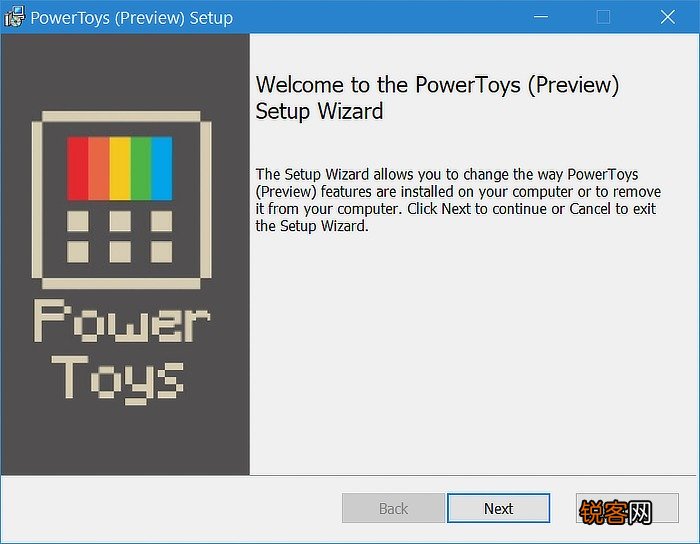
安装后 , 在开始中搜索“PowerToys”并启动它 。当您打开设置时 , 系统会要求您以管理员身份运行 PowerToys , 单击其设置窗口中的“重新启动...”按钮 。

文章插图
注意:Store 和 Github 上的 PowerToys 工作方式相同 , 它包含相同数量的实用程序 。Microsoft Store 只是下载 PowerToys 的另一个目的地/来源 。
- 油菜可以和鸡蛋一起做菜吗 怎么用油菜和鸡蛋做菜
- 单纯的醉驾怎么处罚 单纯的醉驾怎么处罚的
- 刀片服务器怎么拆出来 刀片服务器怎么查序列号
- 猫生完小猫不吃东西怎么办
- 如何从内网渗透到内网服务器? 内网怎么渗透到内网服务器
- 遇到三菱空调故障代码1PC怎么办?3个处理方法帮助你
- 手上烟黄太重怎么洗掉
- 遇到三菱空调温度显示l0怎么办?3个处理方法帮助你
- 遇到松下空调开机显示eo怎么办?3个处理方法帮助你
- 遇到博世壁挂锅炉显示ea怎么办?3个处理方法帮助你