
Win11鼠标右键反应慢怎么办?Win11鼠标右键反应慢的解决方法
Win11系统作为一个新的系统,有很多全新的功能,不过有少更新Win11的小伙伴说自己鼠标右键的反应速度很慢,那么遇到这种问题要怎么解决呢?下面就和小编一起来看看有什么解决方法吧 。
Win11鼠标右键反应慢的解决方法
方法一
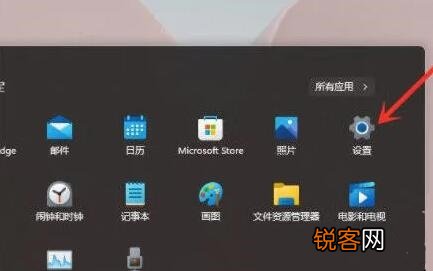
1、首先在开始菜单中找到系统“设置” 。
文章插图
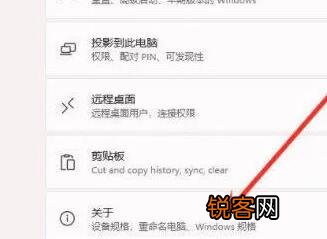
2、然后在其中进入“系统(system)”,然后拉到最下方找到“关于” 。
文章插图
3、接着在下方相关链接中找到“高级系统设置” 。

文章插图
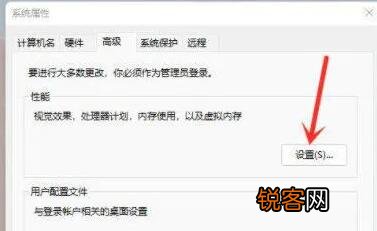
4、进入高级系统设置后,在性能中选择“设置” 。
文章插图
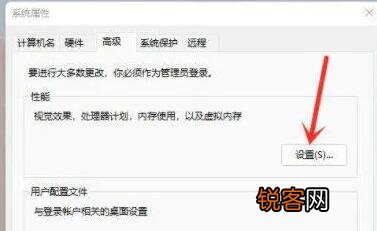
5、然后在视觉效果选项卡下,勾选“调整为最佳性能”即可 。
文章插图
方法二
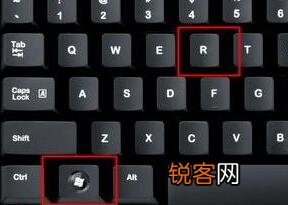
1、按下键盘上的“Win R”调出运行,输入“regedit”回车确定打开注册表编辑器 。
文章插图
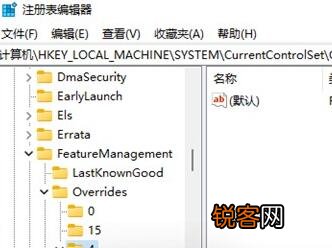
【Win11鼠标右键反应慢怎么办?Win11鼠标右键反应慢的解决方法】2、然后定位到如下位置“HKEY_CLASSES_ROOTDirectoryBackgroundShellexContextMenuHandlers” 。
3、最后在该文件夹下方将名为“New”的文件全部删除就可以了 。
文章插图
- 鼠标左右键能用但是不动了怎么办
- 台式电脑鼠标不动了怎么办
- 滚轮好用的鼠标求推荐?画图要频繁用到滚轮?
- 如何预防鼠标手?5个妙招能帮你
- 云服务器怎么使用虚拟内存 云服务器怎么解决虚拟鼠标
- 鼠标单击变双击修复方法
- 鼠标右键没反应怎么处理
- 无线鼠标忽然不能用了怎么回事 无线鼠标突然不能用了怎么办
- 7动作助办公族与鼠标手说再见
- 白领“鼠标手”不可怕 两招就搞定