
Windows系统其实都有自带截图功能 , 只是我们平时大多都是使用第三方的截图软件 , 其实Win11自带截图功能也是非常好用的 , 那么我们如何使用系统自带截图功能呢?下面就和小编一起来看看使用方法吧 。
Win11自带截图功能使用方法
方法一
1、首先点击开始菜单 , 然后找到其中的“设置 。
【Win11自带截图功能如何使用?Win11自带截图功能使用方法】
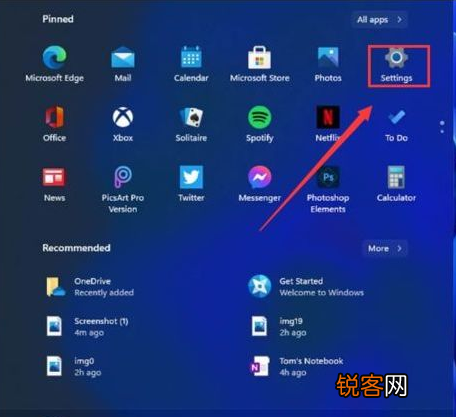
文章插图
2、在设置界面中找到”游戏“并点击选择进入 , 游戏设置界面左侧中选择“游戏栏” , 在游戏栏的右侧找到“进行屏幕截图” , 然后就可以自定义屏幕截图快捷键了 。
文章插图
方法二
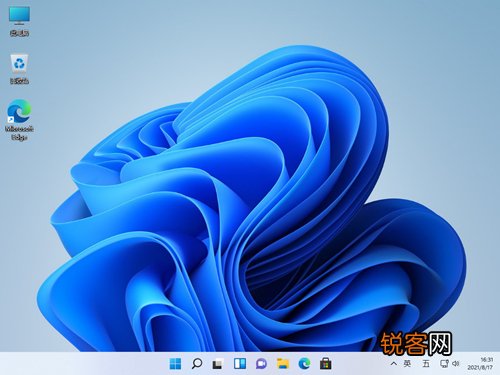
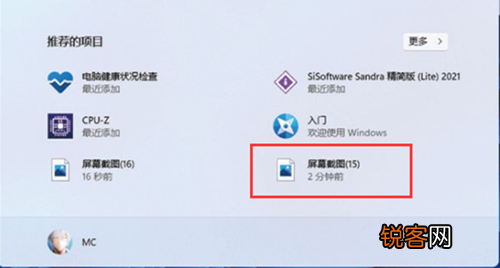
1、首先点击windows11系统桌面中间的开始 , 找到截图工具菜单 。
文章插图
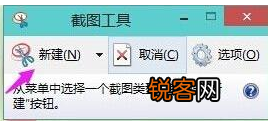
2、然后运行截图工具并点击“新建”选择自己要截图的范围 。
文章插图
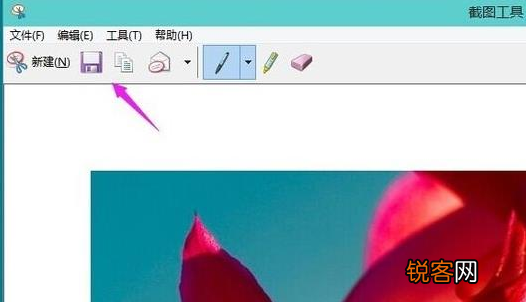
3、这时能看见里面的截屏图片 , 按一下保存就可以直接保存了 。
文章插图
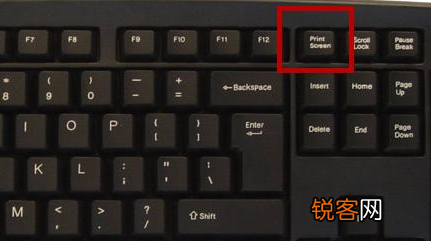
4、也可以使用键盘上的“ptrsc sysrq”键来自动进行保存 。
文章插图
- iPhonex自带无线耳机吗 iphonex有无线耳机吗
- 苹果x自带耳机吗 iPhonex自带的是什么耳机
- 滑板鞋正式成为版本第一ADC,1级自带飓风,对线无限刷新拔矛,玩家直呼无解,你怎么看?
- 昆明一妈妈独自带娃看病,陌生人帮举输液瓶,你被暖到了吗?
- 拍摄volg,用啥软件拍摄,美颜相机,手机自带相机?
- 百度电脑截图怎么截快捷键
- 想要出试卷,有哪些能自动排版、自带题库的免费软件推荐?
- 手机自带的hdr适合拍摄哪些场景?相机有hdr吗?二者有何区别?怎样熟练运用?
- 电脑自带ie浏览器在哪里打开 电脑自带ie浏览器在哪
- 家中宽带是50兆,但用手机自带测速软件测的最高网速只有20兆是为什么?怎样才能提高网速?