
大家都知道如果长时间没操作电脑就会自动进入待机睡眠状态 , 此时屏幕关闭 , 正常情况下动一下鼠标键盘就会亮屏 , 但是有些朋友不管怎么动都不亮屏幕 , 只有按电源键才会亮屏 。朋友们不喜欢这样 , 那么如何才能让鼠标键盘可以唤醒屏幕呢?我们小编现在就来教大家Win10开启键盘鼠标唤醒屏幕功能的方法 。
键盘鼠标无法唤醒Win10系统的解决方法:
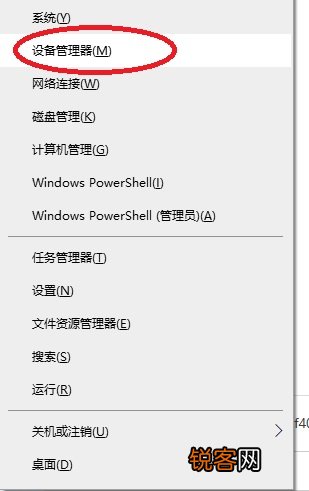
1、按Win X组合键 , 或右键点击左下角的开始菜单 , 在打开的开始菜单隐藏菜单项中 , 选择设备管理器;
文章插图
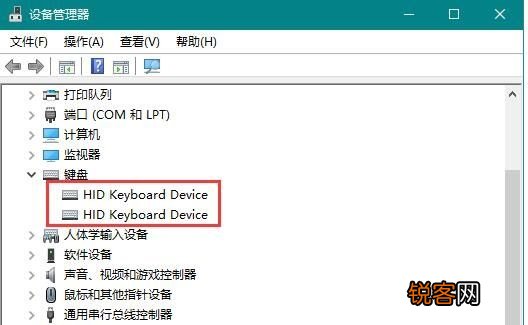
【Win10键盘鼠标无法唤醒睡眠电脑是怎么回事?】2、设备管理器窗口中 , 找到并展开键盘[Keyboard];
文章插图
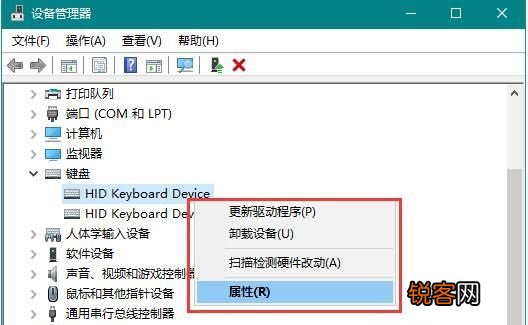
3、右键单击键盘下方的键盘设备 , 在打开的菜单项中 , 选择属性;
文章插图
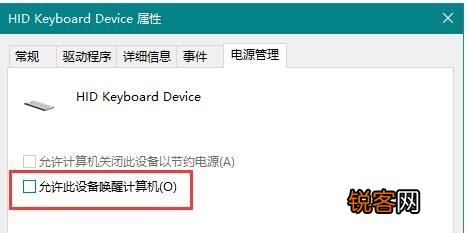
4、键盘属性窗口中 , 切换到电源管理选项卡 , 然后勾选允许此设备唤醒计算机 , 然后点击确定完成修改即可;
文章插图
5、接着 , 还是在设备管理器窗口 , 找到并展开鼠标和其他指针设备 , 右键单击鼠标设备 , 在打开的菜单项中 , 选择属性;
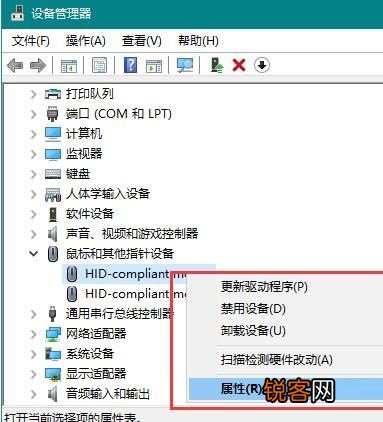
文章插图
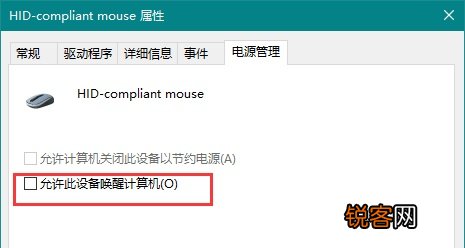
6、鼠标属性窗口中 , 切换到电源管理选项卡 , 然后勾选允许此设备唤醒计算机 , 然后点击确定完成修改即可 。操作完成后 , 重启电脑 , 再次进入睡眠状态时 , 就可以通过鼠标/键盘设备唤醒电脑了 。
文章插图
以上就是键盘鼠标无法唤醒Win10系统的解决方法 , 希望能够帮到大家 。
- 仁王切换键盘操作提示 仁王怎么换服务器键盘
- 电脑键盘关机快捷键2键
- 鼠标左右键能用但是不动了怎么办
- 台式电脑鼠标不动了怎么办
- 怎样在win10系统中安装惠普1020的打印机?急?
- win10怎么修改默认字体
- 电脑右边数字键盘不出数字怎么办
- 键盘功能键图解 惠普GK400机械键盘怎么样
- 滚轮好用的鼠标求推荐?画图要频繁用到滚轮?
- 如何预防鼠标手?5个妙招能帮你