
如何在Win10、Win11以及Mac3上安装 Android 12L?您可以在最新的Android Studio 中体验全新的Android 12L 。因此,无论您使用的是Windows 10或 11 还是 MacBook,都可以安装新的 Android 12L 并享受它 。按照这些分步说明进行操作 。
第 1 步 – 下载 ANDROID STUDIO
1、首先,进入Android Studio的Canary 版本 。
2、在“Canary build”部分,点击“ Download Chipmunk (2021.2.1) Canary 3” 。

文章插图
3、之后,向下滚动协议页面 。
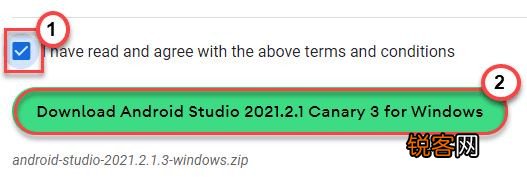
4、然后,勾选“我已阅读并同意上述条款和条件”框 。
5、接下来,点击“下载Android Studio 2021.2.1 Canary 3 for Windows” 。
文章插图
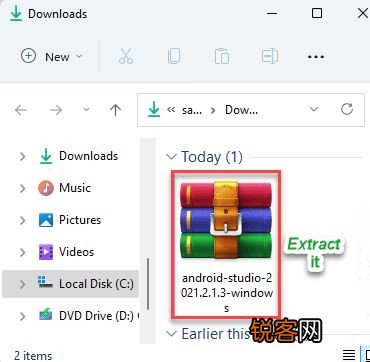
6、只是为了完成下载过程 。完成后,转到刚刚下载文件的位置 。
7、然后,提取的位置下载的zip文件您的设备上 。
文章插图
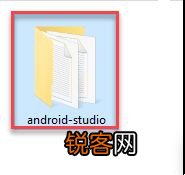
8、然后,双击“ android-studio”文件夹 。
文章插图
9、现在,打开“ bin”文件夹进行访问 。
10、在这个 bin 文件夹中,你会找到“ studiox64” 。
这将启动 Android Studio 。
11.安装新版本时选择“不导入设置” 。
12. 然后,点击“确定”。

文章插图
第 2 步 – 配置 ANDROID STUDIO
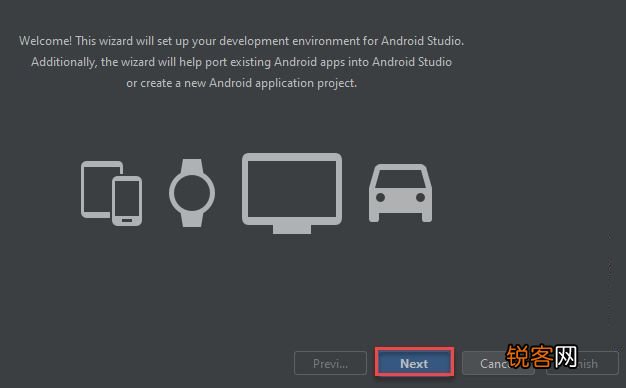
1、Android Studio 打开后,点击“下一步”继续 。
文章插图
2、继续单击“下一步”,直到您到达许可证页面 。
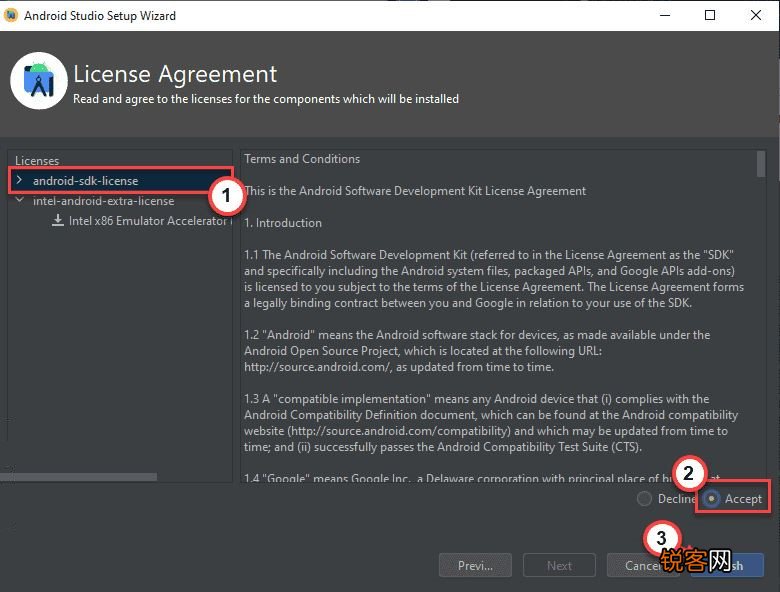
3、在许可页面,点击左侧的“ android-sdk-license” 。
4、然后,选择“接受” 。
5、按照同样的方式,接受“ intel-android-extra-license” 。
6、最后,点击“完成” 。
文章插图
接受许可后,它将下载 Android Studio 。
完成后,您将进入 Android Studio 页面 。
第 3 步 – 下载并使用 ANDROID 12L
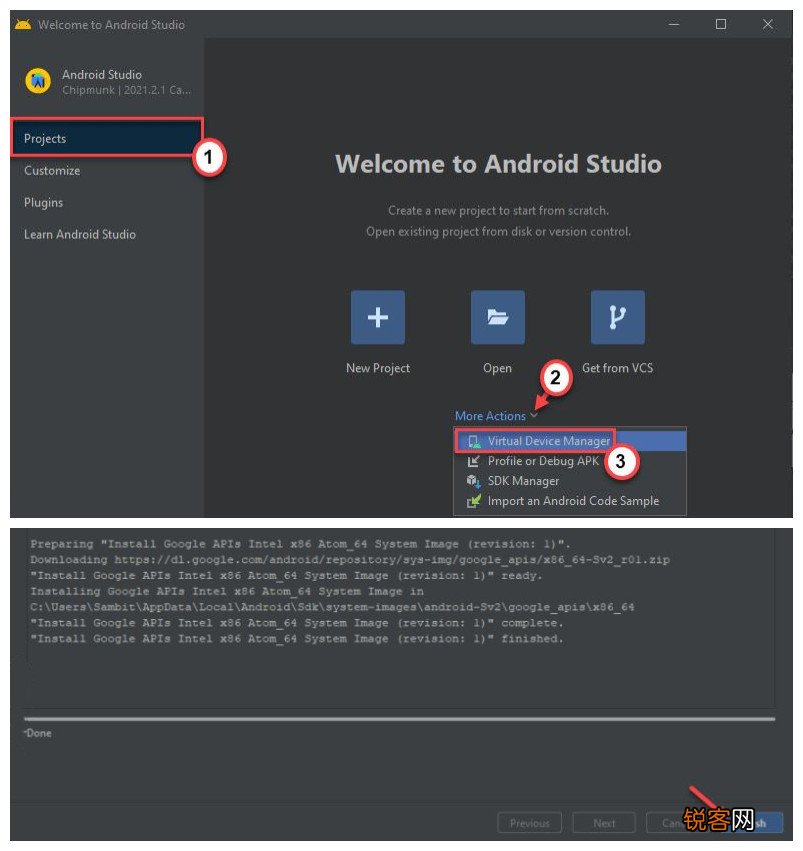
1、在 Android Studio 页面上,点击左侧窗格中的“项目” 。
2、现在,在右侧,点击“更多操作” 。
3、在这里,选择“虚拟设备管理器” 。
文章插图
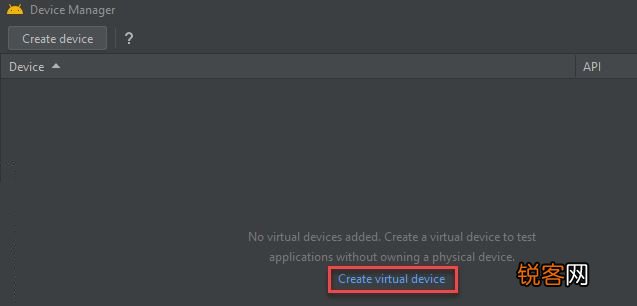
这将引导您进入设备管理器页面 。
4、现在,点击“创建虚拟设备” 。
文章插图
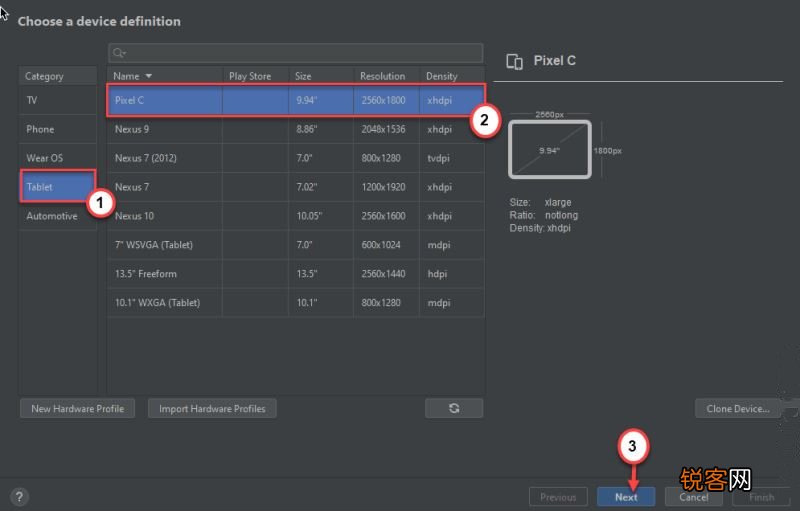
5、当您登陆“选择硬件”页面时,点击“平板电脑”部分并选择“像素 C” 。
您可以选择您喜欢的任何设备,因为 Android 12L 将在您选择的设备上进行模拟 。
6、然后,点击“下一步”继续 。
文章插图
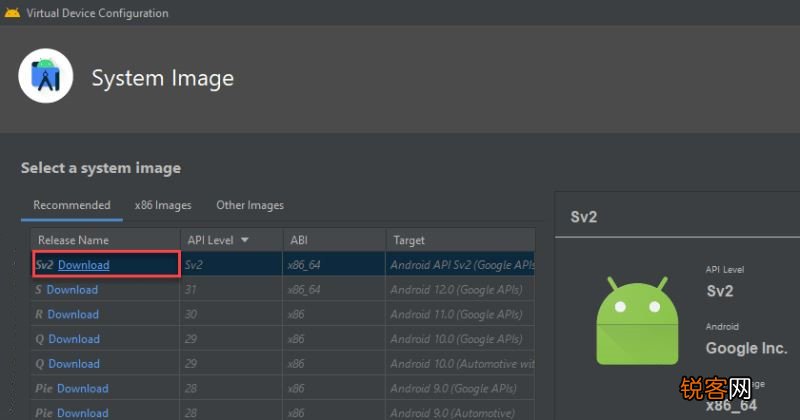
这将打开系统映像窗口 。
7、在这里,点击“ Sv2”旁边的“下载”按钮 。
文章插图
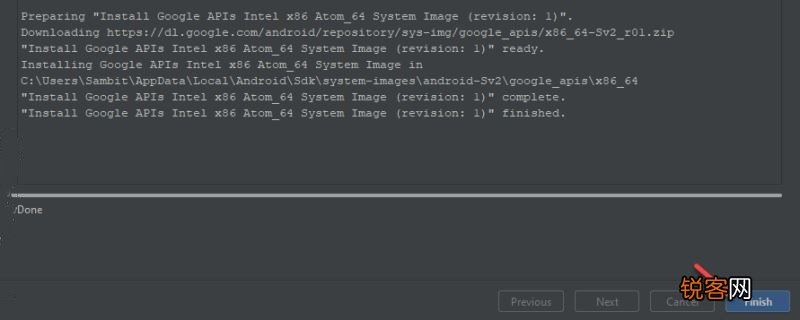
8、现在,向下滚动用户协议并接受它 。这将开始下载过程 。
9、下载过程完成后,点击“完成” 。
文章插图
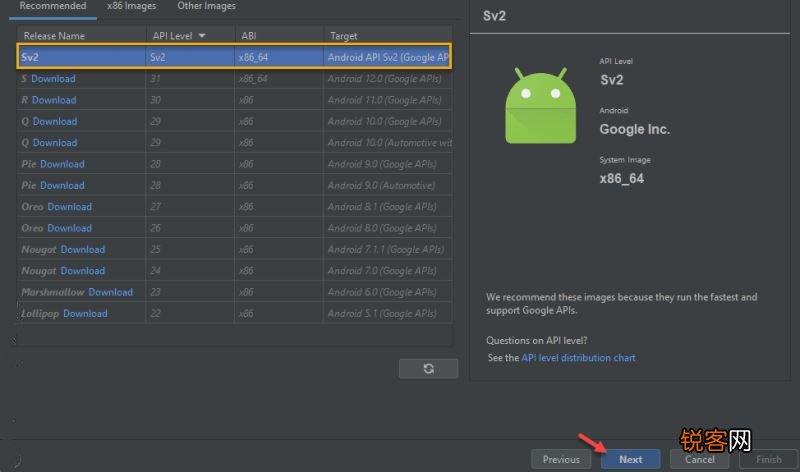
10、回到设备管理器,点击“下一步” 。
文章插图
这将带您进入 Android 虚拟设备 (AVD) 窗口 。
11、在这里,您可以根据自己的喜好命名设备 。
- 如何从内网渗透到内网服务器? 内网怎么渗透到内网服务器
- 西门子洗衣机显示门的图标如何处理与故障原因
- 西门子洗衣机童锁按键故障解决方法,如何正确使用洗衣机童锁
- 如何使用文件传输服务器? 文件传输服务器怎么用
- 手机上如何绑定医保卡?支付宝绑定步骤
- 民法典保证人履行了保证责任是如何维权
- 快速减臀部 如何运动减臀部显著
- 瑜伽球减肥健身操如何锻炼 瑜伽球减肥动作
- 如何在内网中使用代理服务器? 内网怎么用代理服务器
- 如何处理文件传输服务器已满的问题? 文件传输服务器满了怎么办