
camtasia怎么导出mp4?camtasia能在任何颜色模式下轻松地记录屏幕动作(屏幕/摄像头) , 包括影像、音效、鼠标移动轨迹、解说声音等 , 是一款适合电脑中使用的屏幕录制软件 。那么用户录制完成后要怎么把视频导出成MP4格式的呢?一起来看看详细教程吧 。
camtasia怎么导出mp4?
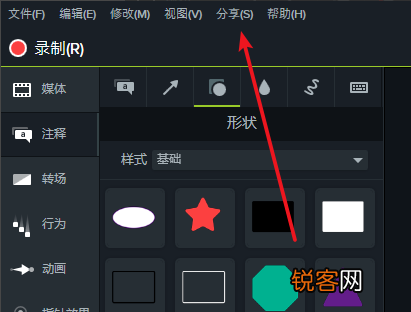
1、使用Camtasia Studio制作完视频后 , 点击软件界面上方菜单栏里的“分享”选项 。
文章插图
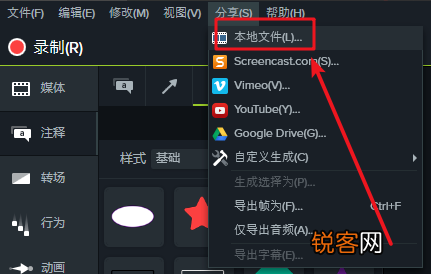
2、接下来在分享选项的下方会出来菜单栏 , 点击选择“本地文件”选项 。
文章插图
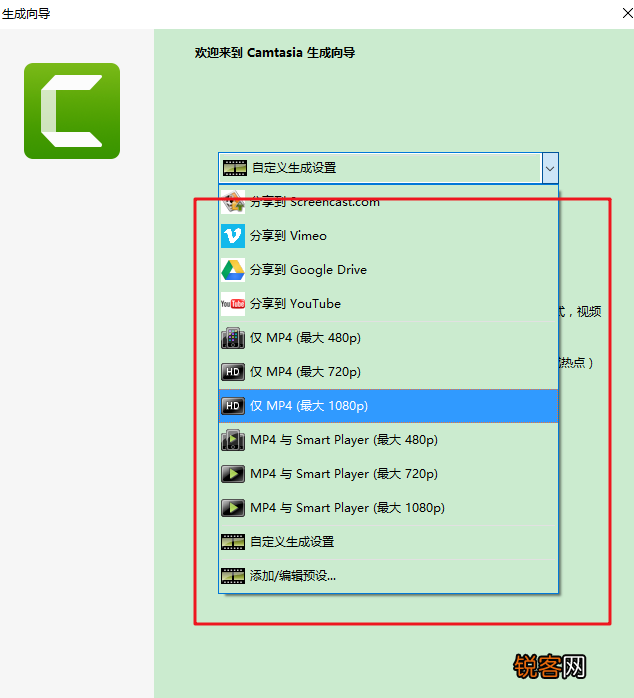
3、进入到生成向导界面 , 在界面中点击自定义生成设置选项后方的下拉图标 , 然后就可以出现多钟的格式选项 。如下图所示 , 我们选择需要保存的mp4视频格式后点击界面下方的下一步 。
文章插图
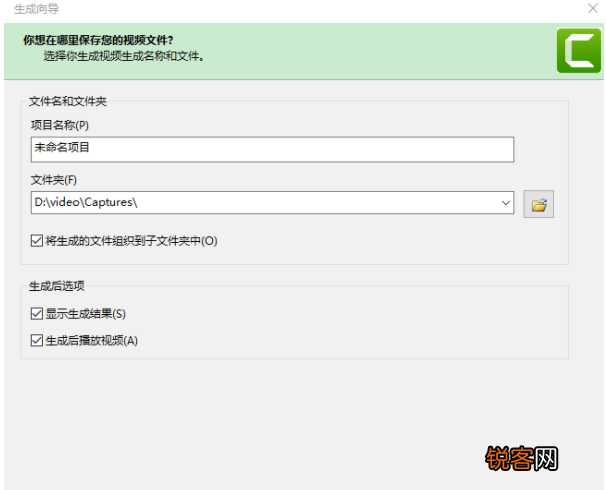
4、接下来我们进入到下图中的保存位置选择界面 , 我们可以输入文件的名称以及保存的文件夹 , 设置完成后我们点击界面下方的“完成” 。
文章插图
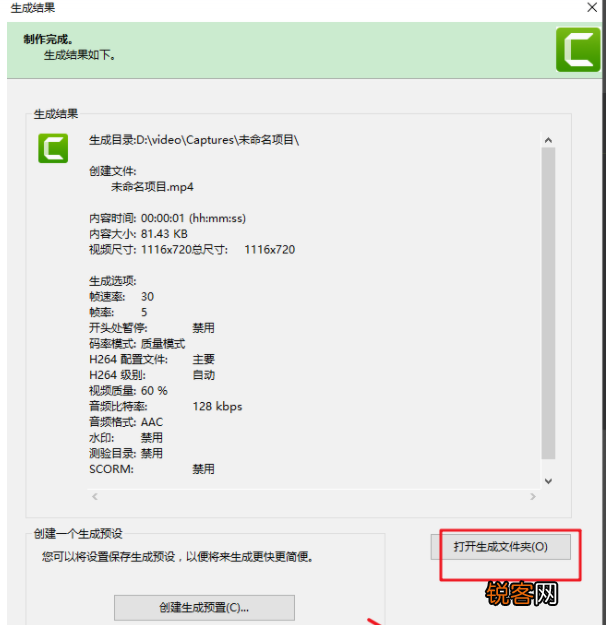
【Camtasia怎么导出mp4】5、最后 , 我们等待文件保存完成 , 出现下图中的界面就表明我们已经成功保存了视频文件 , 接下来我们就可以在设置的保存位置中找到保存的视频文件 。
文章插图
- 油菜可以和鸡蛋一起做菜吗 怎么用油菜和鸡蛋做菜
- 单纯的醉驾怎么处罚 单纯的醉驾怎么处罚的
- 刀片服务器怎么拆出来 刀片服务器怎么查序列号
- 猫生完小猫不吃东西怎么办
- 如何从内网渗透到内网服务器? 内网怎么渗透到内网服务器
- 遇到三菱空调故障代码1PC怎么办?3个处理方法帮助你
- 手上烟黄太重怎么洗掉
- 遇到三菱空调温度显示l0怎么办?3个处理方法帮助你
- 遇到松下空调开机显示eo怎么办?3个处理方法帮助你
- 遇到博世壁挂锅炉显示ea怎么办?3个处理方法帮助你