
在这个事事都讲究个性化的年代,你有没有发现iPhone用户手机铃声的雷同度有点太高了 。
原因还不是因为把自己的喜欢的音乐设为iPhone铃声的方法太过复杂 。
看到这篇文章的你是幸运的,小编找到了自定义iPhone铃声最简单的方法 。虽然整个流程还是需要几分钟时间,但所有的操作都可以用iPhone完成,无需连接电脑 。
首先请准备好以下三个基本原材料:
- 升级到iOS11的iPhone一部
- 能够转换格式的App
- iPhone自带的App库乐队
- 下面开始正式的自定义iPhone铃声的教程 。
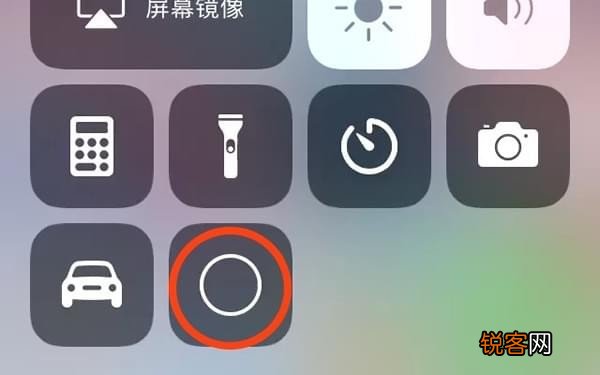
找到一段你喜欢的音乐,它可以是音乐播放器中的一首歌,也可以是某个视频中的插曲……使用iPhone自带的「录屏」功能将它录制成视频,保存到照片中 。
文章插图
这个小圆点就是iPhone自带的录屏功能~
注意,录屏是iOS升级以后iPhone自带的新功能,这也是为什么小编一开始让大家保证手里的iPhone已经升级到iOS11的原因 。
现在我们的照片中就有了一段视频,画面不重要,你只要保证它的声音部分是你想要的就可以了 。
第二部,使用格式转换功能的App,将这段视频转换成纯音频格式,比如MP3 。
下面小编用格式工厂来示范一遍 。
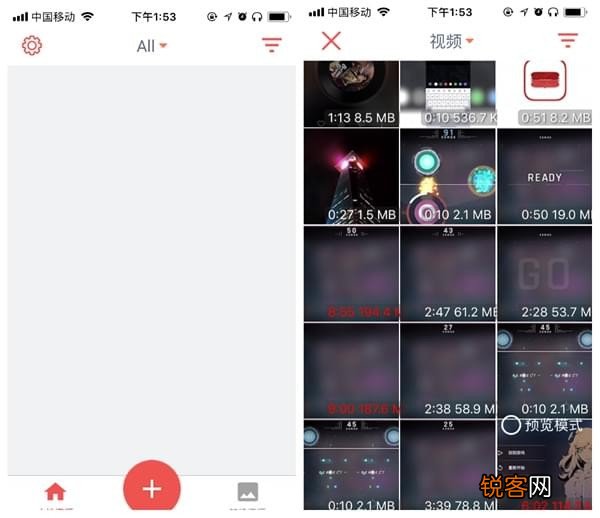
【iphone铃声如何设置成自己的音乐? iphone设置自定义铃声方法是什么?】打开格式工厂,点击中间的+添加素材,小编选择了一段用iPhone录屏录制的游戏视频 。
文章插图
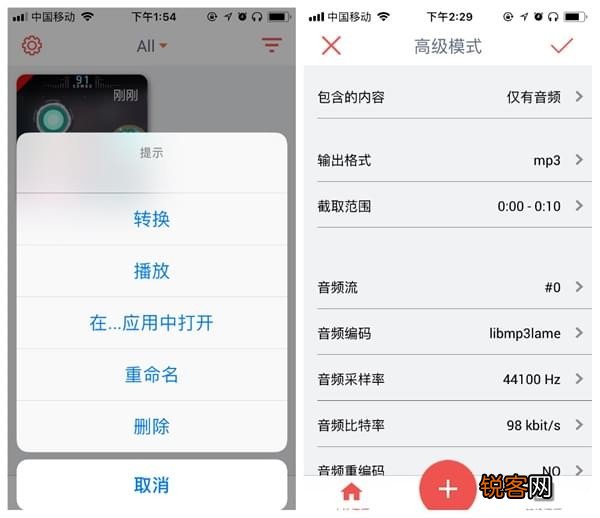
现在这段视频已经出现在App的操作页面上了,点击这段素材,选择转换 。这个时候会出现一个页面,我们需要勾选择需要的格式——「纯音频」,「MP3」格式 。
文章插图
接下来,将这个MP3文件保存到自己的iPhone中,小编选择的是保存到page文件件中 。
做好以上工作后,我们要开始使用库乐队了,库乐队上手并不简单,但请大家放心,跟着小编做,绝对不出错 。
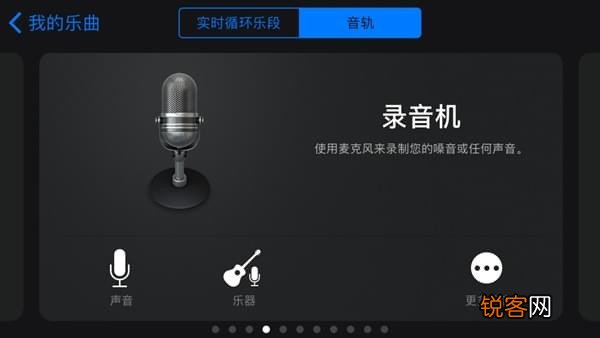
打开库乐队,找到录音机,点击进入 。
文章插图
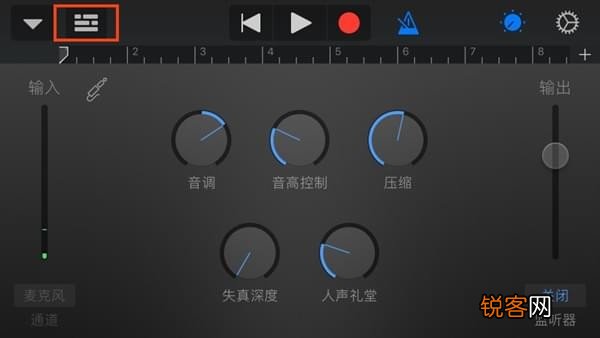
这看起来是一个复杂的页面 。
文章插图
没关系 。第一步,点击左上角格子状的按钮,进入一个新的页面 。
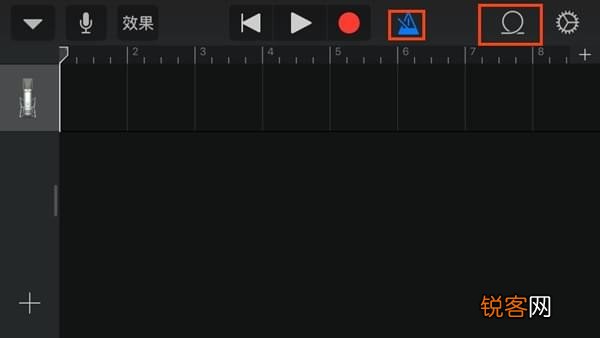
在这个页面,点一下中间蓝色的三角符号,让它变成白色,
点击右上角的圆形按钮,进入选择素材的页面,这个时候找到我们保存好的音频文件,选择放入即可 。
文章插图
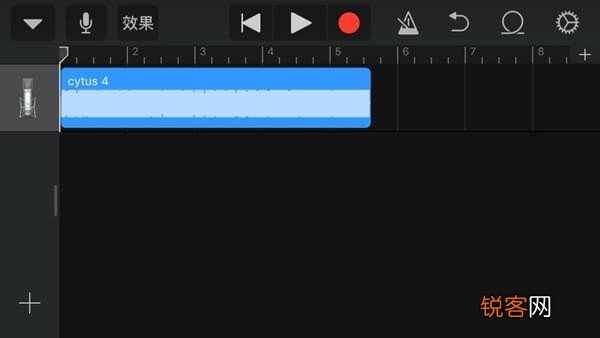
注意「放入」这个动作是靠点击无法完成的,你需要长按文件,将这个文件拖入编辑页面 。
好了,我们已经把MP3放到编辑页面中,点击左上角的倒三角按钮,我们将这段音乐保存到我的乐曲中 。
文章插图
找到已经保存为「我的乐曲」的这个文件 。长按,呼出这个文件可操作的选择,对文件进行「共享」操作,选择「电话铃声」 。将这段乐曲导出到电话铃声中 。

文章插图
现在,打开你的设置,在铃声设置的选项中,你想要的铃声已经在那里了,点击即可将自己喜欢的音乐换成iPhone的手机铃声,再也不用怕和别人「撞铃」了!
学会了吗?快去试一试吧!
- 如何从内网渗透到内网服务器? 内网怎么渗透到内网服务器
- 西门子洗衣机显示门的图标如何处理与故障原因
- 西门子洗衣机童锁按键故障解决方法,如何正确使用洗衣机童锁
- 如何使用文件传输服务器? 文件传输服务器怎么用
- 手机上如何绑定医保卡?支付宝绑定步骤
- 民法典保证人履行了保证责任是如何维权
- 快速减臀部 如何运动减臀部显著
- 瑜伽球减肥健身操如何锻炼 瑜伽球减肥动作
- 如何在内网中使用代理服务器? 内网怎么用代理服务器
- 如何处理文件传输服务器已满的问题? 文件传输服务器满了怎么办