
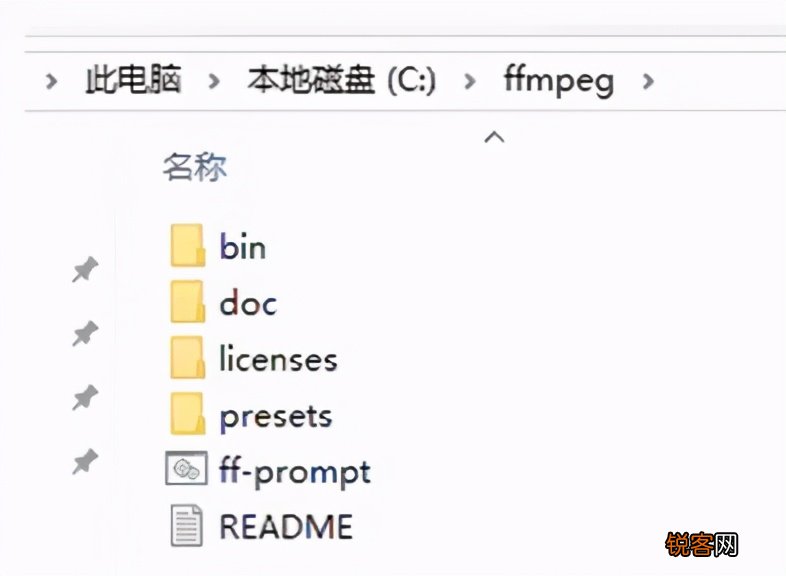
5. 将“ffmpeg”文件夹移动到C盘 。直接点击C盘 。并将“ffmpeg”文件夹移动过来
文章插图
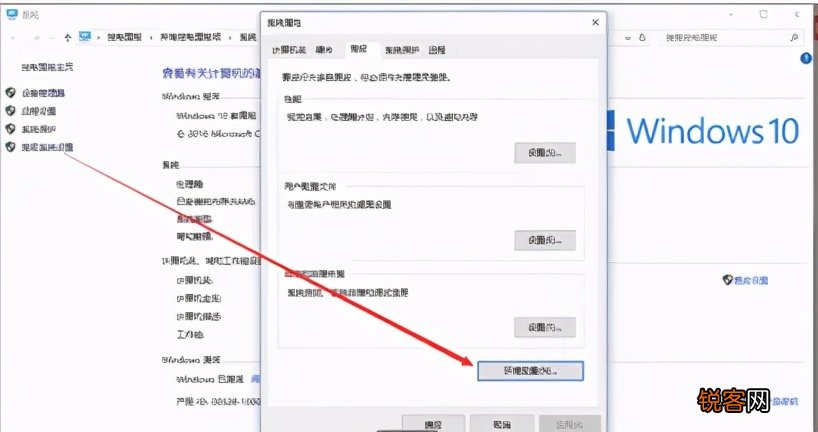
6、接着 。打开系统属性 > 高级系统设置 > 环境变量
文章插图
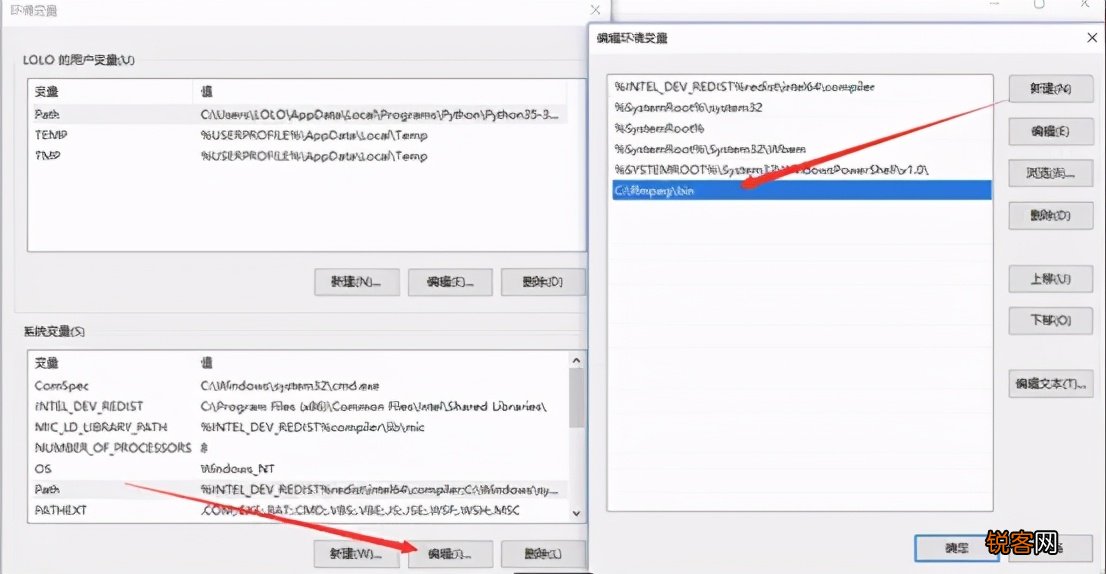
在环境变量>系统变量 里找到Path,点击编辑>新建,然后把刚才那个文件夹里的bin路径(C:ffmpegbin)复制到这里
文章插图
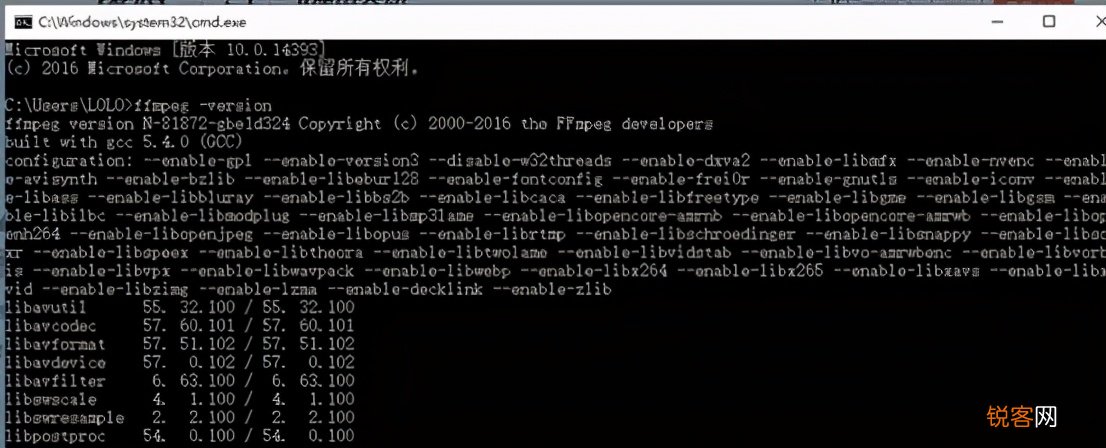
7、按wim+R 。输入cmd 。按“enter” 。输入ffmpeg -version
文章插图
8. ffmpeg安装成功 。恭喜恭喜!
现在我们可以开始用youtube-dl 进行视频下载啦~
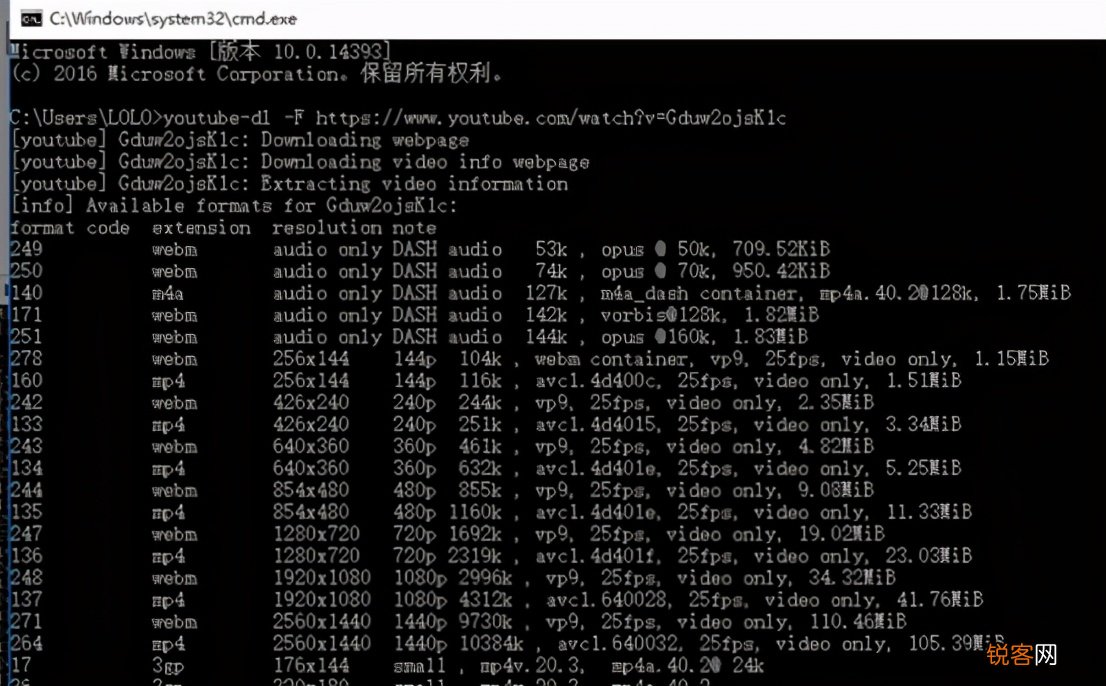
1. 查看视频类型 。只是查看 。不下载
youtube-dl -F [url]
或者
youtube-dl –list-formats [url]
说明:[url]就是你要下载视频的网站链接 。直接复制过来就可以啦~
小伙伴们就可以看到你想下载的视频有什么格式 。可以进行有选择的下载啦
文章插图
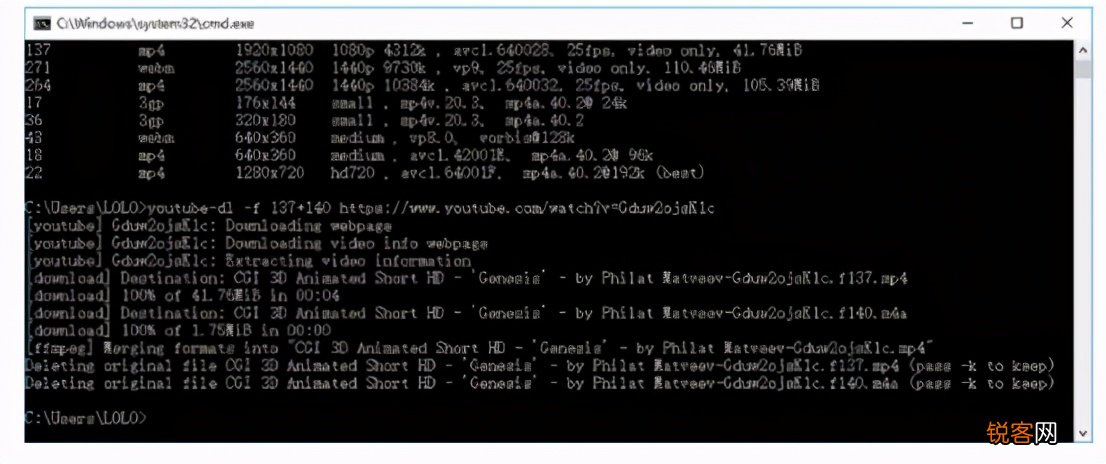
2. 下载指定质量的视频和音频 。并自动合并
youtube-dl -f [format code] [url]
通过第一步 。我们获得了视频所有的格式 。最左边一列就是编号对应着不同的格式 。如果我们安装了ffmpeg的话 。youtube-dl会自动合并下好的视频和音频 。并自动删除单独的音频和视频文件
文章插图
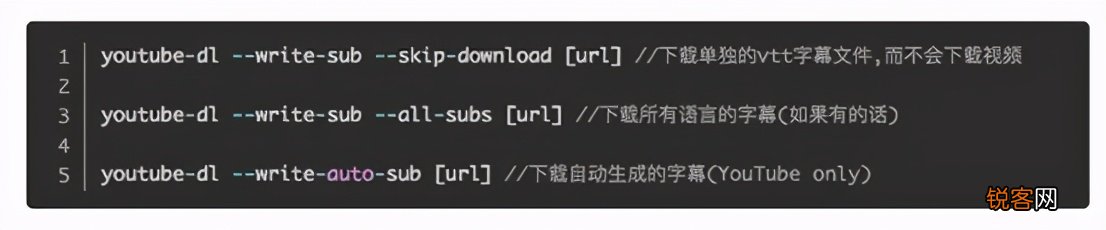
3 下载字幕
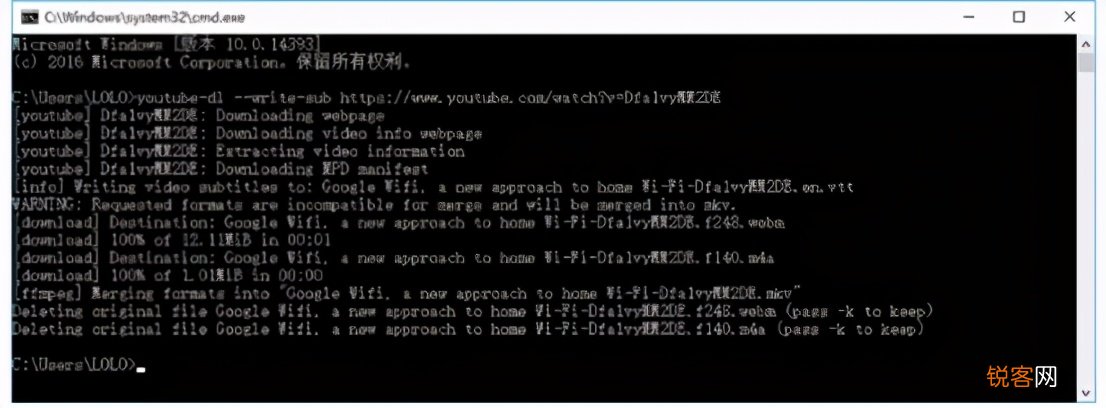
youtube-dl –write-sub [url]
这样会下载一个vtt格式英文字母和mkv格式1080p视频下来
文章插图
文章插图
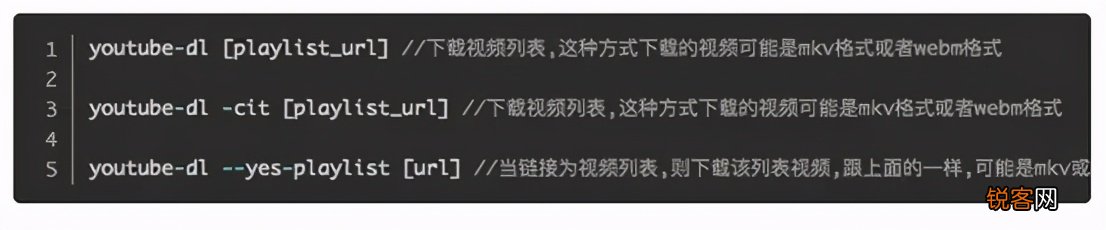
4. 下载视频列表
youtube-dl -f [format code][playlist_url]
这种方法可以下载指定清晰度的视频
文章插图
5. 输出文件的名字(有时对批量下载的人来说十分重要)
可以用 -o:
youtube-dl [url] -o “输出文件的名字”
(注意:是字母o 。不是数字0)
6、请大家伙儿开始愉快的youtube-dl生活吧~
- 如何从内网渗透到内网服务器? 内网怎么渗透到内网服务器
- 西门子洗衣机显示门的图标如何处理与故障原因
- 西门子洗衣机童锁按键故障解决方法,如何正确使用洗衣机童锁
- 如何使用文件传输服务器? 文件传输服务器怎么用
- 手机上如何绑定医保卡?支付宝绑定步骤
- 民法典保证人履行了保证责任是如何维权
- 快速减臀部 如何运动减臀部显著
- 瑜伽球减肥健身操如何锻炼 瑜伽球减肥动作
- 如何在内网中使用代理服务器? 内网怎么用代理服务器
- 如何处理文件传输服务器已满的问题? 文件传输服务器满了怎么办