
在微信上,与好友聊天,或在微信群聊天,需要发图片时,每次发图片上限为9张;这样很不方便 。那么,如何做到一次性把所有图片发给好友呢?微信发送图片一次怎么超过9张?
微信怎么一次性发送9张以上图片给好友

文章插图
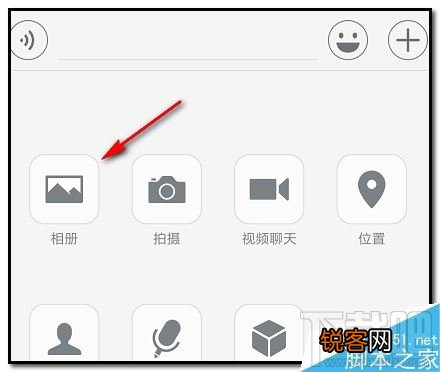
与好友聊天、或是在微信群里聊天,需要发图片时 。点击如下图箭头所指的图标;

文章插图
下方弹出的各个选项中,在第一个选项“相册”;点击“相册”,进入到相册页面;
文章插图
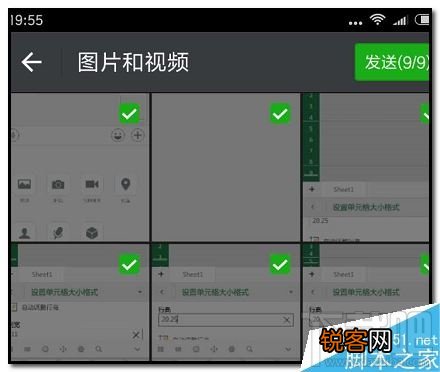
在相册这个页面;看到有手机上储存的所有图片;每张图片右下角都有一个小方框,这个小方框就是勾选图片的;在小方框内点下即打上对勾表示选择此图片;

文章插图
文章插图
我们可以看到,在右上角“发送”右侧,有数字显示,最右边的是图片发送上限9;左边的是选择图片数量;
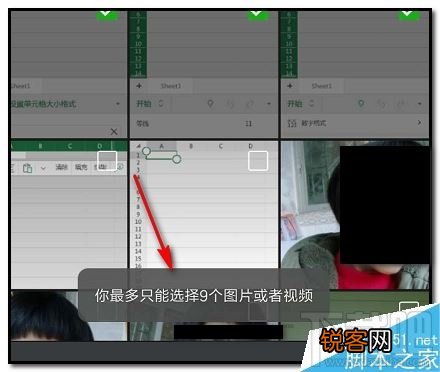
当选择图片数量大于规定上限9时;页面就出现提示:你最多只能选择9个图片或者视频
文章插图
意思是我们每次只能发送9张图片或视频 。
【微信发送图片一次怎么超过9张】那么,我们可以选择另一种方法,可以一次性发送超过9张图片;操作如下:
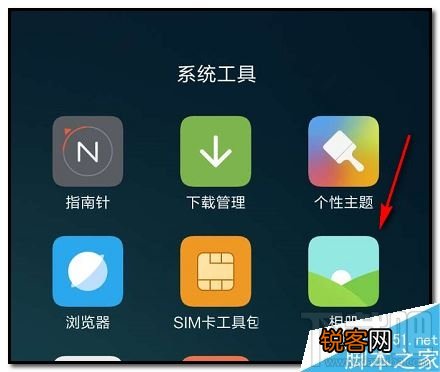
在手机桌面;进入系统工具,再点击“相册”
文章插图
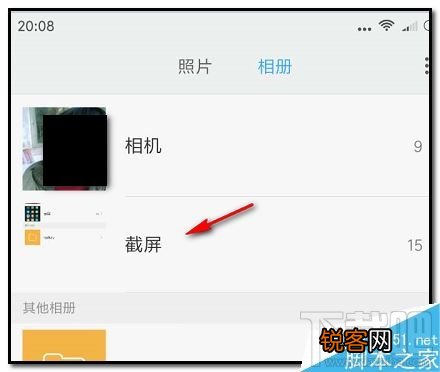
翻到另一个页面;在页面的上方再点击“相册”;再转到另一个页面;在这个页面中,如果发送的图片是用手机相机拍摄的就点击“相机”;图片是手机截图的,就点击“截图”;小编在这里点击“截图”
文章插图
转到“截图”页面,这里展示所有截图而得的图片;
勾选要发送给微信好友或微信群的图片;如果是所有图片都要发送就点击“全选”;即全部图片选中 。全部图片选中一共有18项,即18张图片 。

文章插图
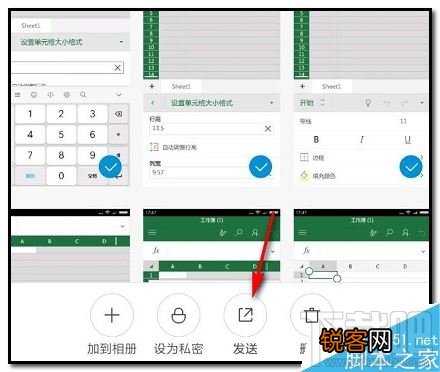
然后,在页面的下方,点击“发送”;
文章插图
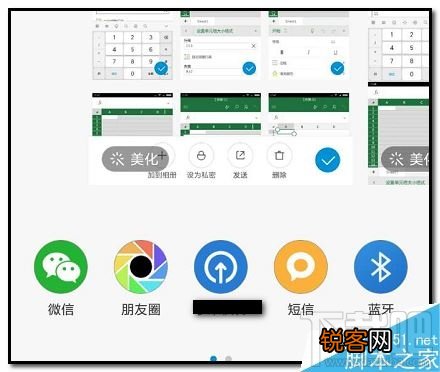
点击发送后,转到另一个页面;页面下方展示可以发送到的应用;我们点击微信 。
文章插图
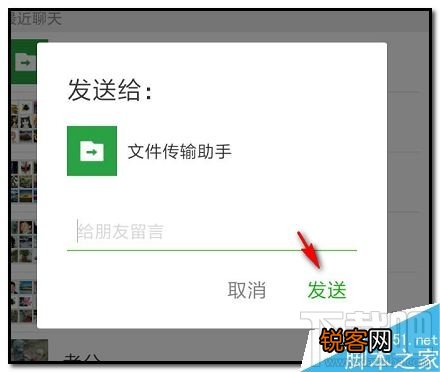
转到微信联系人的页面,选择要发送图片的好友或微信群;点击,弹出对话框;再在框中点击“发送”
文章插图
页面即显示出发送18张图片的进度框;
很快就发送完毕;18张图片即一次性的发送给微信好友或微信群 。
看起来觉得慢,有这么多步骤,在实际操作中是很快的哈 。

文章插图
- 微信在电脑上登录后手机怎么退出
- 微信在另一个手机登录怎么看不到聊天记录
- 微信被别人登有提示吗
- 两个微信关联怎么设置
- 换手机了怎么恢复微信收藏
- 怎么阻止别人登你微信
- 微信不能发语音是怎么回事
- 微信不能发视频怎么回事
- 微信怎么交电费
- 微信怎么充话费