
有道翻译官
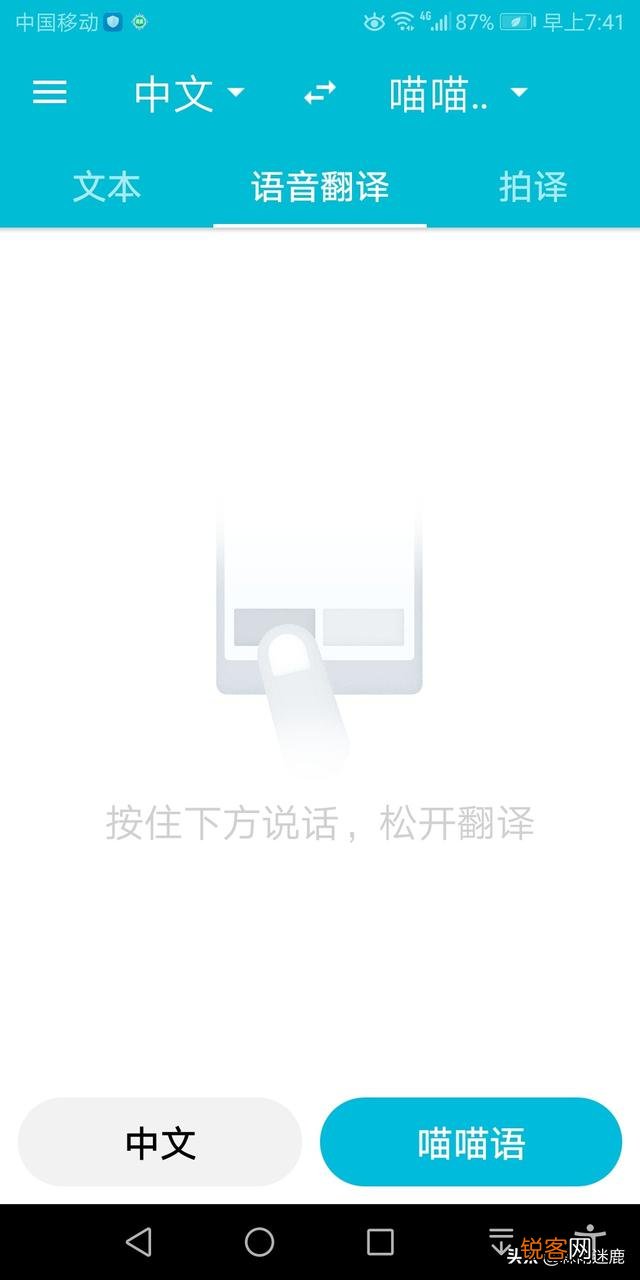
这是一个翻译软件 。可以翻译各国的语言 。下面为大家介绍语音翻译 。按住左下角 。只要你说出中文 。就可以翻译成英文 。以及各国的语言 。大约有几十种 。同样的 。外国的语各种语言也可以翻译成中文
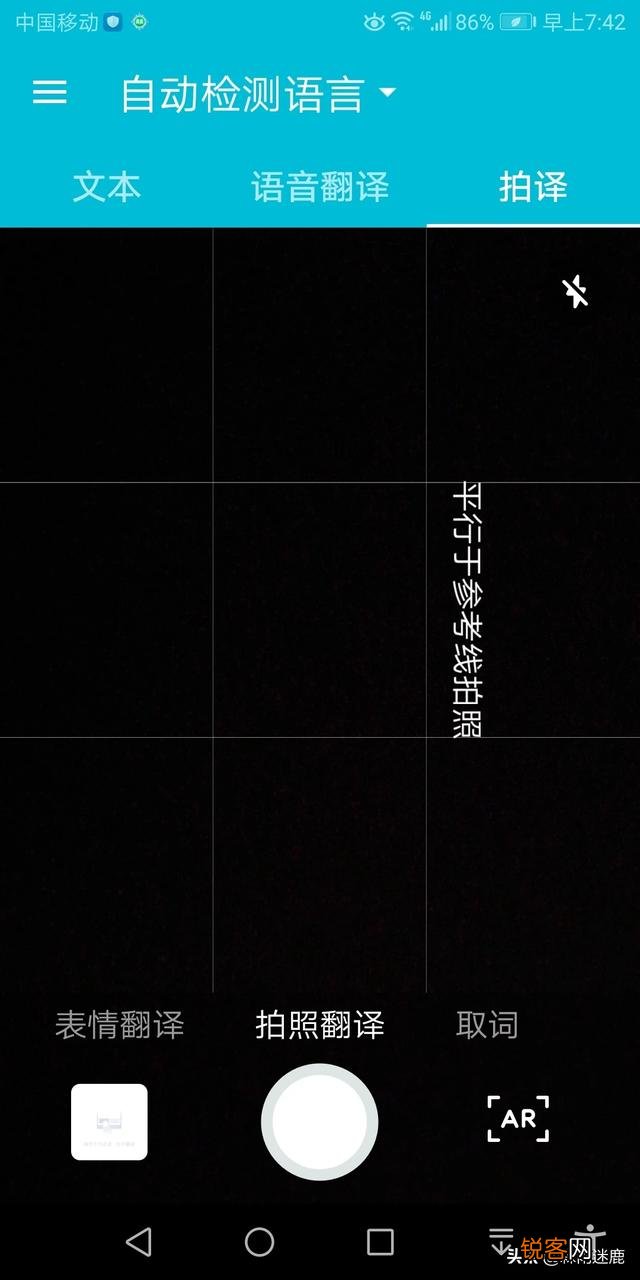
:这个不只有语音翻译的功能哦 。还可以进行拍照翻译 。这个功能也是非常强大的
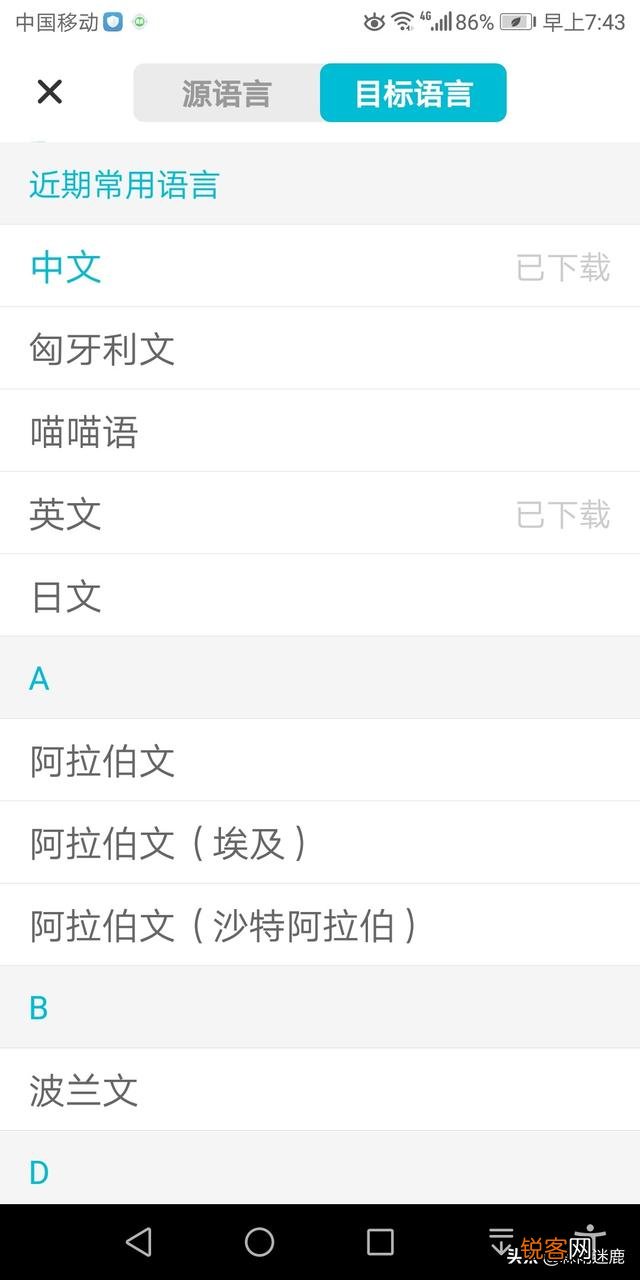
【语音翻译软件哪个好用?英语语音可以翻译成中文嘛?】在有道翻译官中 。还可以输入 。英文 。就可以翻译成中文了
我觉得这个软件挺好的 。我知道的 。翻译软件 。还有咪咕灵犀 。等等
文章插图
文章插图
文章插图

文章插图
文章插图
其他观点:
推荐使用:金舟文档翻译软件
除了文本翻译外 。它还有一个隐藏的功能 。就是语音翻译 。使用起来还挺方便的 。所以 。今天就在这里将方法分享给大家 。万一有人需要呢?是吧!
下载地址:https://www.callmysoft.com/wendangfanyi
操作步骤:
第一步、打开软件 。在这里选择“语音翻译”功能;

文章插图
第二步、软件下方会显示支持的格式 。根据要求将适合的音频添加进来即可;

文章插图
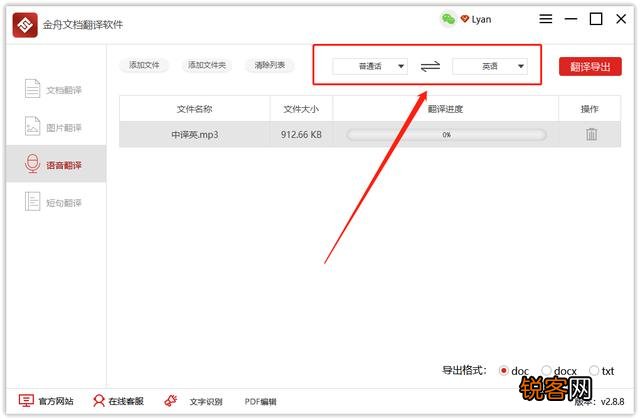
第三步、语音文件上传进来后 。在这里选择需要翻译的语言便可;
文章插图
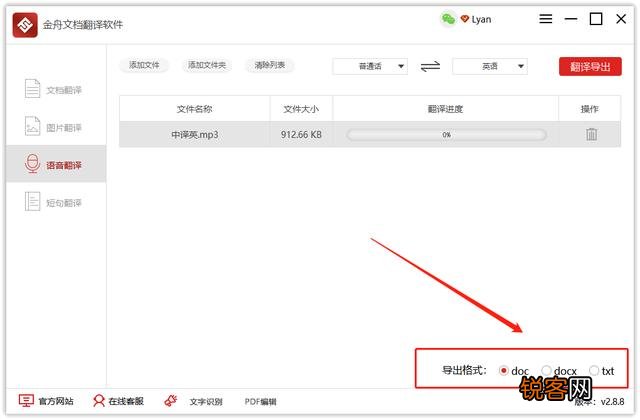
第四步、在软件的右下方 。我们还可以选择导出格式 。共有三种格式可选择;
文章插图
第五步、完成上面内容后 。点击“翻译导出”;

文章插图
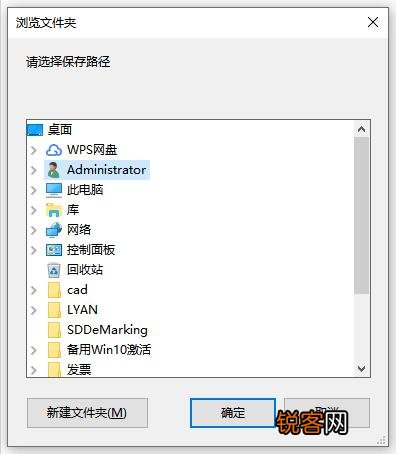
第六步、接着 。再设置一个文件导出位置即可;
文章插图
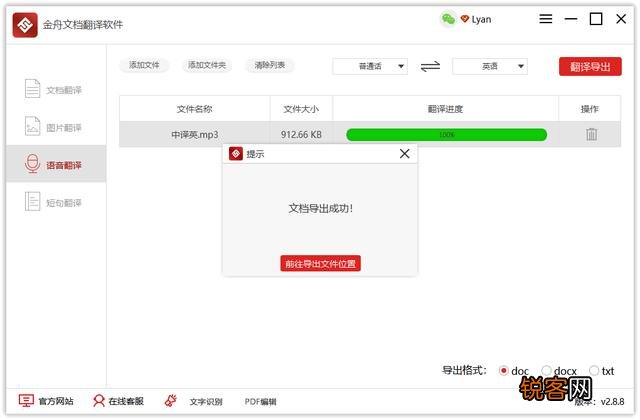
第七步、得到以下页面 。说明文件已经翻译成功 。点击”前往导出文件位置“;
文章插图
第八步、找到文件后 。打开预览!

文章插图
其他观点:
语音翻译软件哪个好用?你用过多少语音翻译软件?小编自从接触到语音文件之后就经常需要对文件进行翻译 。有时候英文的语音听不太明白内容是什么 。直接翻译成中文就省事多了 。下面小编来为大家介绍英语语音翻译成中文的方法吧 。有兴趣的话可以来学习一下哦 。看看自己了解多少!

文章插图
我们需用用到文档翻译器
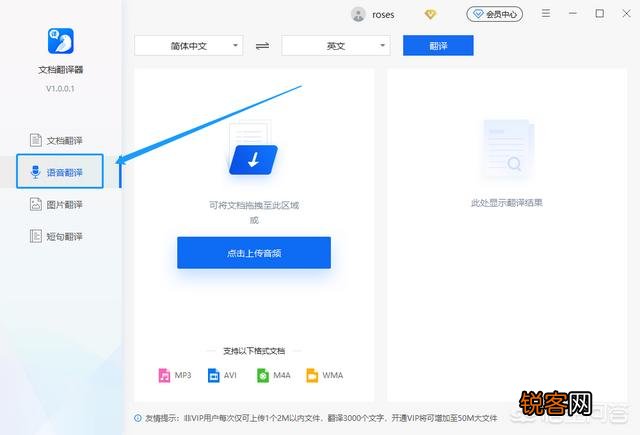
1:打开这个工具后 。选择页面中的语音翻译功能 。点击之后上传需要的音频 。
文章插图
2:点击【点击上传音频】的按钮 。选择目标音频文件 。当然也可以直接把文件拖拽进去 。支持四种格式的音频 。上传的时候注意一下哦 。

文章插图
3:文件选择好之后 。选择翻译的语言 。根据自己的需要进行选择 。

文章插图
4:现在就可以开始翻译了 。点击【翻译】按钮 。软件就会对添加的语音文件进行翻译 。等待一会就好了 。

文章插图
5:翻译完成的文件内容会展示在右边的展示框内 。我们可以先进性预览 。

文章插图
6:如果觉得翻译的没有问题就可以把文件保存出来 。点击【导出文件】的按钮 。选择保存的位置哦 。

文章插图
语音翻译的方法就介绍这么多了 。借助语音翻译软件操作起来还是蛮轻松的 。需用翻译语音文件的话不妨试试上面的方法哦!
- 员工打管理人员是工伤 员工工伤由哪个部门负责
- 离婚后财产管辖法院是哪个?,
- 家用两驱和四驱哪个实用 四驱和两驱区别
- 微信不能发语音是怎么回事
- 31省份2022年养老金调整细则哪个涨多? 养老金3000元工龄30年定额及挂钩各地对比表
- 微信不能发语音怎么设置
- 微信按住说话发不了语音怎么办
- 车贷哪个银行利息最低 车贷款哪个银行利息最低
- 河鳗和海鳗哪个好吃?鳗鱼有哪些营养价值
- 车贷好还是信用卡分期好? 汽车贷款和信用卡分期哪个划算