
ipad mini2 邮箱设置教程 。当前 iPad 上的 iOS 系统内置了国内多个电子邮件快捷设置 , 可以让我们很方便地在 iPad 上设置自己的邮件 。这样方便我们的对邮箱内容的管理 。现在就让小编给大家演示一下这ipad mini2 邮箱设置 。
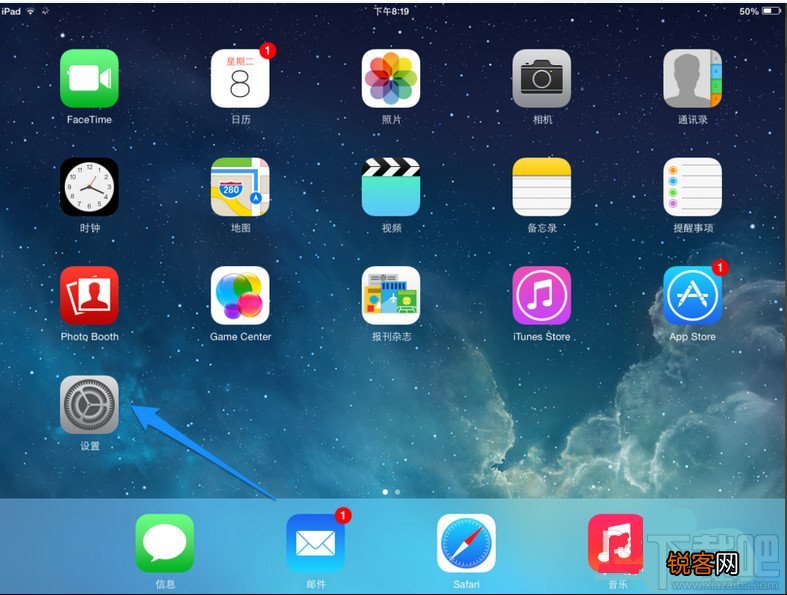
ipad mini2 邮箱设置教程:1:首先请在 iPad 的主屏上找到“设置”应用 , 点击打开,
文章插图
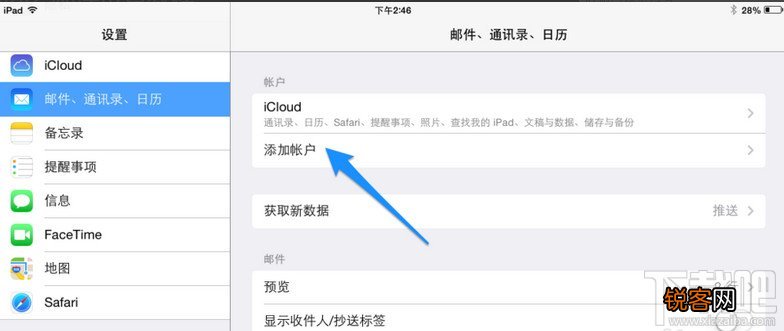
【ipad mini2 邮箱设置教程】2:在设置列表的左侧点击“邮件、通讯录、日历”,然后再点击“添加帐户”选项
文章插图
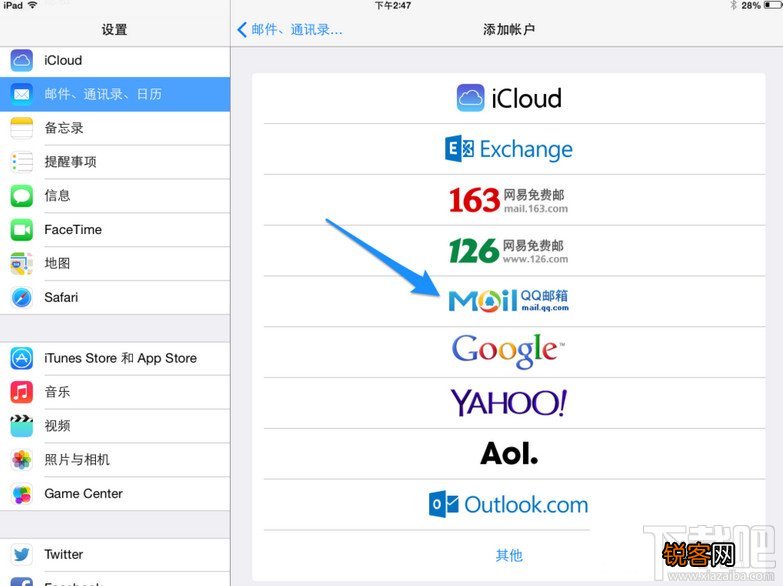
3:在添加邮箱帐户界面中,可以看到支持多种邮件快捷设置,这里以 QQ 邮箱为例 。如果这里你要设置的邮件 , 请点击“其他”选项
文章插图
4:接着输入为邮箱的命名,再输入邮箱地址和密码,点击“下一步”按钮继续

文章插图
5:随后等待 iPad 验证当前邮箱信息的正确性,成功以后请点击“存储”按钮

文章插图
6:邮箱添加完成以后,就可以在 iPad 上打开邮箱应用,进行收发邮件了 。
这就是小编给家带来的ipad mini2 邮箱设置教程,其他的ipad的设置步骤跟着ipad mini2是一样的 。
- 申请邮箱服务器 注册邮箱服务器怎么填写
- ipad2无法激活怎么办
- 自己建邮箱服务器 邮件服务器自建地址怎么填
- 邮箱账号服务器 邮箱服务器怎么注册不了
- 邮箱是什么 邮箱的简介
- 如何正确填写内网邮箱服务器? 内网邮箱怎么填服务器
- 邮箱无法连接到服务器是什么意思 邮箱连不了服务器怎么办
- 手机如何设置邮箱服务器设置 手机邮箱怎么更改服务器
- 怎么看邮箱的服务器地址 电子邮箱怎么查询服务器名
- ipad背面哪个是序列号购买日期未验证