
微软在Win10的正式发行版中加入了全新的MicrosoftEdge浏览器,但是还是个半成品,离完工尚早 , 而且缺乏一些主要功能,在改变某些浏览器设置时也非常不方便 。目前虽然你可以更改浏览器的默认搜索引擎 , 但过程却很不友好,想要更改默认下载位置呢?那就更麻烦了,现在我们小编就介绍两种方法来讲如何改变 Edge浏览器默认下载位置,方便自己归类 。
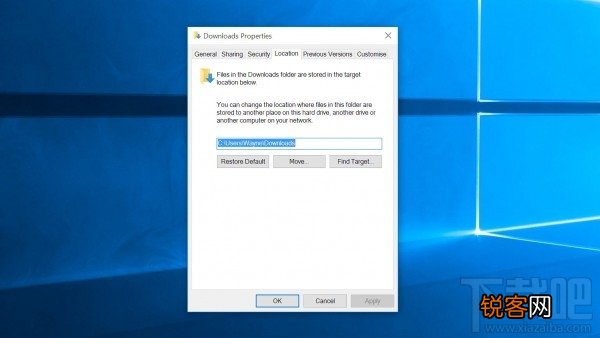
第一种方法:通过文件管理器操作启动文件浏览器之后,你会在左边看到一个 下载 文件夹,右键点击 属性,然后直接新位置选项卡那里输入新路径 , 最后点击 应用 就OK了 。
以上的办法是创建一个新的下载位置 。但是如果你想把之前旧路径中的文件也剪贴过来,就要点击 移动,并选择一个新的文件夹路径并且确定 。
文件管理器中的其它系统文件夹,也可以通过相同的方法来改变默认路径,你可以一次改好 , 终身受益 。
文章插图
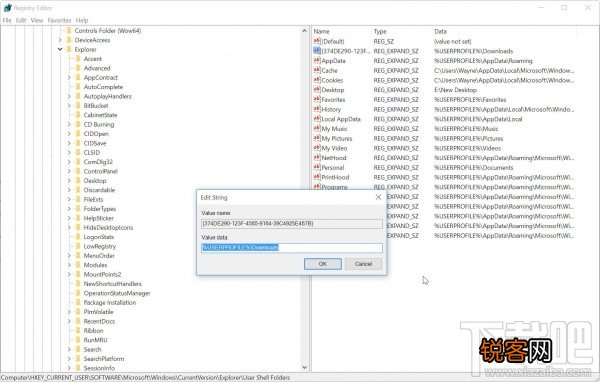
第二个方法:使用注册表编辑器修改1、按下“WinKeyR”组合键 , 运行里面输入 RegEdit 打开编辑器
2、具体键值在HKEY_CURRENT_USERSOFTWAREMicrosoftWindowsCurrentVersionExplorerUserShell Folders 这个路径
3、找到右侧的 \uSERPROFILE%Downloads这 项编辑之,改为新的所需要的路径
4、重启你的电脑,注意这种办法要自己移动原先已存在的文件
文章插图
【微软Win10浏览器Microsoft Edge默认下载路径怎么改 Edge浏览器修改默认路径】以上就是我们小编带来的Microsoft Edge浏览器默认下载路径的修改办法,学会了吗 。
- 微软服务器配置 微软服务器怎么开
- 什么浏览器开网页最快?
- 什么手机浏览器好用,快捷,资源广,广告少,网络要求不高?
- PC端的浏览器哪个最快?
- Edge浏览器如何快速前进和后退?
- Opera浏览器和360极速浏览器哪个速度更快?
- 如何快速实现浏览器突破限制下载?
- 有没有什么快速搜索内容的浏览器可以推荐?
- 哪个浏览器速度最快,性能最好?麻烦推荐一下?
- 电脑上ie浏览器在哪下载 电脑上ie浏览器在哪下载啊