
现在使用IE浏览器的还是有很多人 。我们小编就来跟大家分享解决IE浏览器不显示图片小技巧,希望能对大家有所帮助 。
首先在电脑桌面,双击打开ie浏览器快捷打开方式 。(如下图)

文章插图
解决IE浏览器不显示图片小技巧
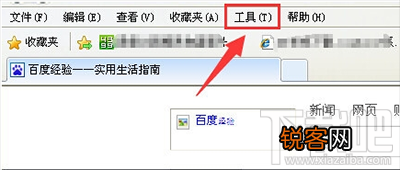
然后来到ie浏览器默认的主页,可以看到图片还是无法显示出来,先点击左上角菜单栏中的“工具” 。(如下图)
文章插图
解决IE浏览器不显示图片小技巧
接着在工具菜单下弹出来的设置菜单中,选择”Internet 选项“ 。(如下图)

文章插图
解决IE浏览器不显示图片小技巧
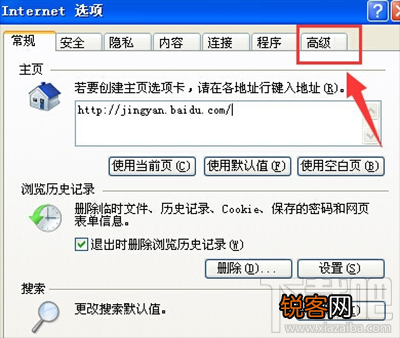
来到Internet 选项窗口的常规设置页面,在点击上面菜单中的”高级“ 。(如下图)
文章插图
解决IE浏览器不显示图片小技巧
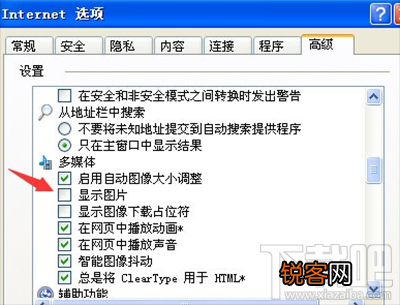
在高级设置的”多媒体“设置下面,如果看到”显示图片“前面没有选中的话,需要点击前面的方框进行选中操作 。(如下图)
文章插图
解决IE浏览器不显示图片小技巧
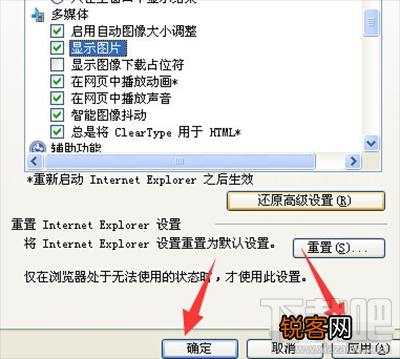
进行打√选上之后,再点击下面的”应用“按钮和”确定“按钮,然后关闭ie浏览器 。(如下图)
文章插图
解决IE浏览器不显示图片小技巧
然后再点击打开ie浏览器 , 来到默认主页 , 这时候就可以看到网页上的图片已经显示出来了 。(如下图)当然图片不显示,可能还有其他原因,可以一一的排查 , 再进行调整 。

文章插图
【解决IE浏览器不显示图片小技巧】解决IE浏览器不显示图片小技巧
- 花小猪可不可以为别人打车
- 猫生完小猫不吃东西怎么办
- 洗衣机上水中途暂停 洗衣机为什么进水停不了
- 西门子洗衣机童锁按键故障解决方法,如何正确使用洗衣机童锁
- 海尔空调显示压缩机不工作处理方法与故障原因说明
- 林内热水器湖南总代理是什么故障?怎么解决
- 泰迪狗能不能吃面条
- 诈骗罪应当知情怎么判处? 诈骗罪不知情的情况下判刑吗
- 2023失业补助金能领几个月?大家千万不要领失业补助金是为什么
- 成都失业补助金不领取的好处 大家千万不要领失业补助金