
相信有很多用户在使用浏览器的时候都喜欢将一些自己经常浏览的网页添加到浏览器的收藏夹中,添加之后可以直接在收藏栏点击打开该网页,这样就不需要输入网址进行搜索访问了 , 相对来说会方便很多,不过用户在使用浏览器的过程中如果更换浏览器了的话,这个收藏的网页就需要全部重新访问进行添加收藏了,非常的麻烦,所以我们可以将这个收藏夹导出保存为HTML文件,到时候使用其他浏览器时直接导入收藏夹就可以了,接下来小编就跟大家分享一下360极速浏览器要怎么导出收藏夹吧 。

文章插图
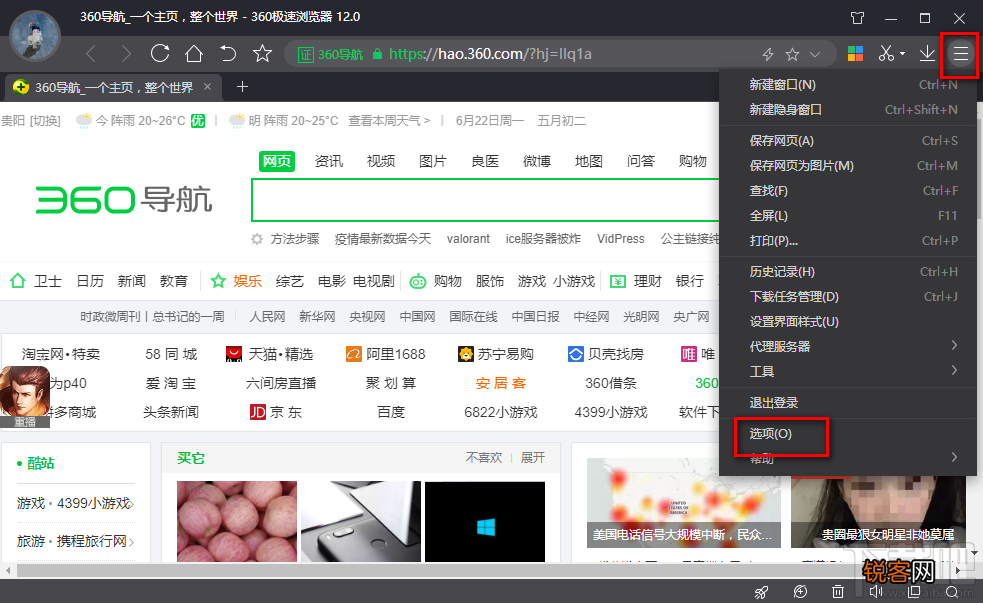
方法步骤1.首先第一步我们打开浏览器之后,点击右上角的菜单图标,然后在出现的菜单中点击选项 。
文章插图
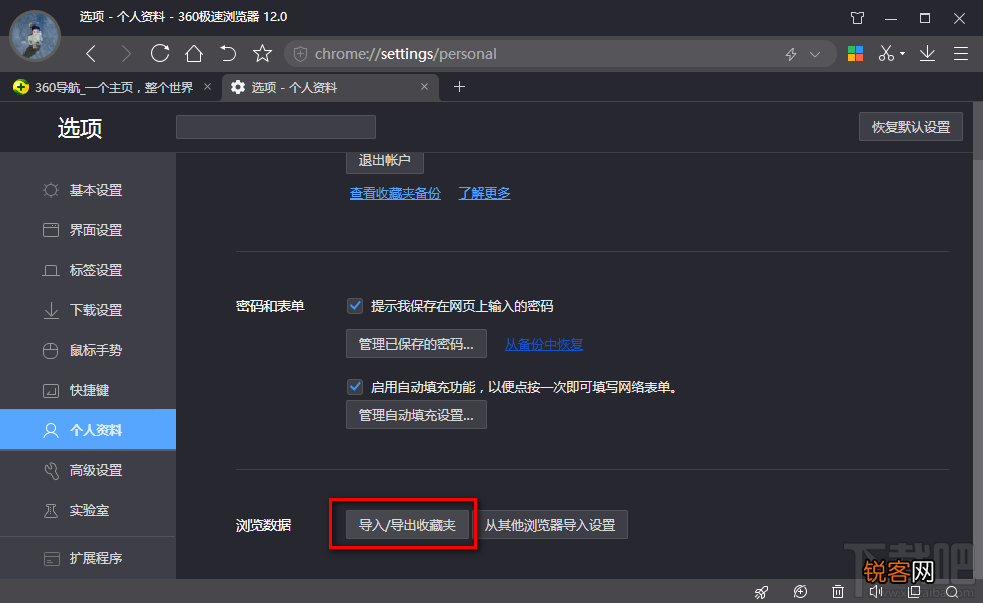
2.点击选项进入到浏览器的选项设置界面之后 , 我们找到左边的个人资料这个设置选项,然后点击切换到其中 。

文章插图
3.切换到这个个人资料界面之后,我们在右边界面就可以看到导入/导出收藏夹这个选项了,然后点击这个按钮 。
文章插图
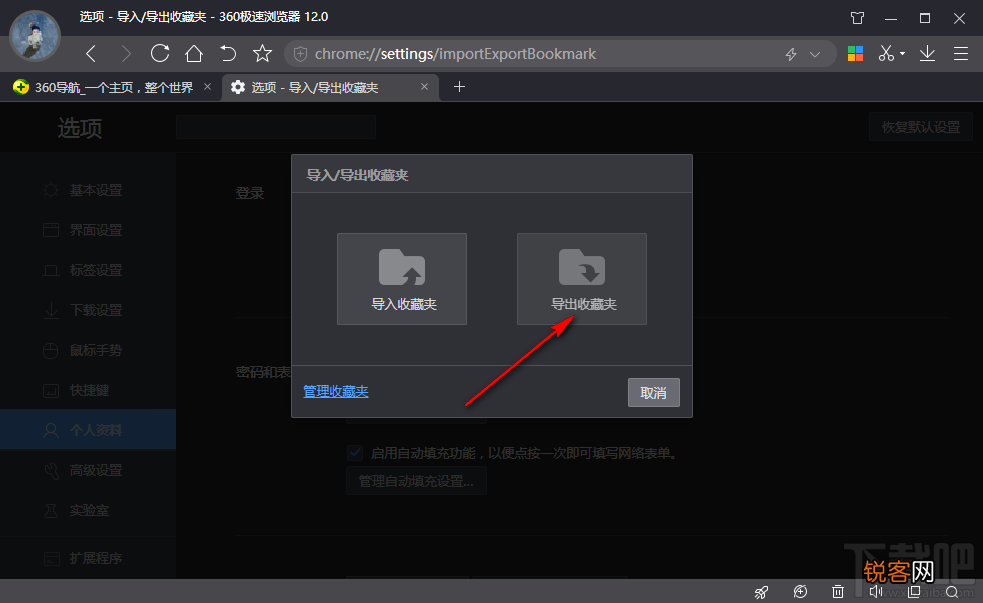
4.点击导入/导出收藏夹按钮之后会出现下图所示的界面,我们点击其中的导出收藏夹这个功能图标 。
文章插图
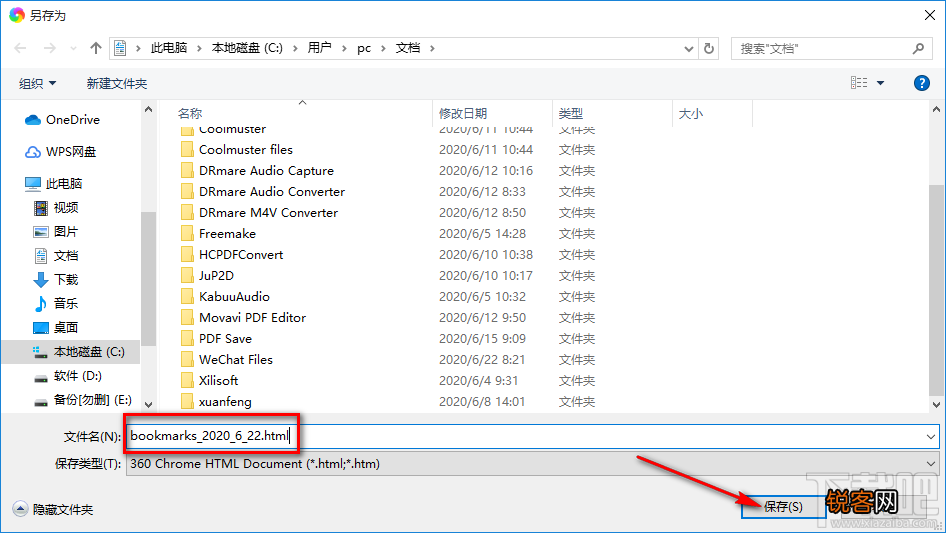
5.最后点击导出收藏夹会打开一个储存文件的界面,我们选择好导出的收藏夹储存的位置以及文件名称之后,点击右下角的保存按钮即可 。
文章插图
【360极速浏览器导出收藏夹的方法步骤】使用上述教程中的操作方法我们就可以在360极速浏览器中导出收藏夹了 , 感兴趣的朋友赶紧试一试这个方法吧,希望这篇方法教程能够帮助到大家 。
- 什么浏览器开网页最快?
- 什么手机浏览器好用,快捷,资源广,广告少,网络要求不高?
- PC端的浏览器哪个最快?
- Edge浏览器如何快速前进和后退?
- Opera浏览器和360极速浏览器哪个速度更快?
- 如何快速实现浏览器突破限制下载?
- 有没有什么快速搜索内容的浏览器可以推荐?
- 哪个浏览器速度最快,性能最好?麻烦推荐一下?
- 电脑上ie浏览器在哪下载 电脑上ie浏览器在哪下载啊
- 电脑ie浏览器怎么重装 电脑ie浏览器怎么重装