
chrome这款浏览器是一款非常受欢迎的浏览器,在生活中有很多用户会需要用到这款浏览器,其中也有非常智能的功能可以帮助用户完善浏览体验 。在操作这款浏览器的时候我们可以登录自己的账号 , 这样可以记录自己收藏的标签和浏览记录等等,还可以开启同步功能,在手机版和电脑版登录同一个账号的话可以实现数据同步,这样会更加方便 。那么接下来小编就跟大家分享一下使用chrome浏览器的时候开启同步功能的具体操作方法吧,感兴趣的朋友不妨一起来看看这篇方法教程 。

文章插图
方法步骤1.首先我们打开浏览器之后在界面的右上角找到三条横线图标,点击之后可以打开菜单界面 。

文章插图
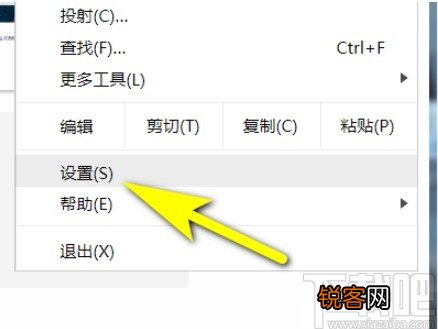
2.打开这个菜单设置界面之后,我们在这个界面中可以看到有设置这个选项,点击设置选项之后进入到浏览器的设置界面 。
文章插图
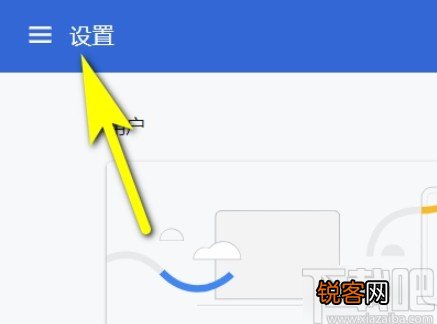
3.进入到浏览器的设置界面之后点击左上角的设置选项左边的三条横线图标,如下图中所示 。
文章插图
4.点击这个图标之后在左边出现的界面中找到用户这个设置选项,点击进入到用户设置界面 。

文章插图
5.最后在这个用户设置界面可以看到有开启同步功能这个选项,点击这个选项就可以开启同步功能了 。

文章插图
【chrome开启同步功能的方法步骤】以上就是小编今天跟大家分享的使用chrome的时候开启同步功能的具体操作方法,有需要的朋友赶紧试一试这个方法吧,希望这篇教程能够帮助到大家 。
- 服务器怎么开启vt模式
- 多台服务器如何实现文件同步? 文件同步多台服务器怎么弄
- 中老年人锻炼练肩周炎 老人散步肩周炎治疗同步
- iphone反向充电怎么开启 iPhone反向充电怎么设置
- 海尔空调开启制热不制冷是什么原因造成的
- iPhone反向充电设置在哪 iphone反向充电怎么开启
- 海尔空调关机后开启不制冷处理方法与故障原因说明
- 微软服务器配置 微软服务器怎么开
- 内网服务器开启外网后为什么会卡顿? 内网服务器开外网就卡怎么回事
- 如何将文件同步至服务器? 文件怎么同步到服务器上