
火狐浏览器是一款非常好用的浏览器应用 , 相信有很多用户都知道我们在使用浏览器的时候需要对网络代理数据进行一些设置,很多用户喜欢使用到浏览器默认的网络代理,这样的话在遇到一些特殊情况时就需要进行手动设置代理的操作了,而很多用户都不知道在火狐浏览器中要怎么设置这个网络代理,所以在接下来的教程中小编就来跟大家分享一下火狐浏览器设置网络代理的具体操作方法吧,感兴趣的朋友不妨一起来看看小编分享的这篇方法教程 , 希望这篇教程能够帮助到大家 。

文章插图
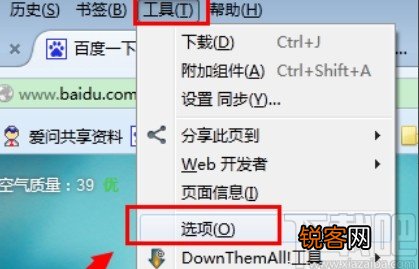
方法步骤1.首先第一步我们打开浏览器之后 , 在界面上方找到工具这个选项,点击之后在菜单中选择选项这个功能并点击 。
文章插图
2.点击选项之后在打开的界面,切换到网络这个选项中 , 然后点击其中的设置这个功能按钮 。

文章插图
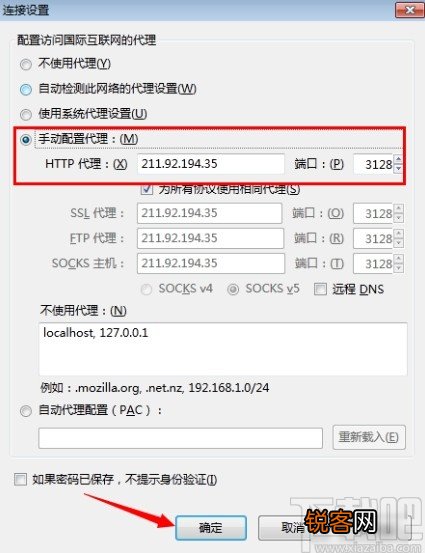
3.点击设置按钮之后进入到连接设置界面 , 我们选择手动配置代理这个选项,然后就可以在下方的这些选项中手动设置网络代理了 。
文章插图
4.另外我们还可以使用到自动代理插件,在扩展中心搜索auto proxy这个选项之后,安装这个自动代理插件 。

文章插图
5.安装完成之后在界面的右上角会出现一个福字图标,点击之后可以看到有默认代理选项 , 可以点击它选择想要使用的默认代理,如下图中所示 。

文章插图
【火狐浏览器设置网络代理的方法】使用上述教程中的操作方法我们就可以在火狐浏览器中设置网络代理了,有需要的朋友不妨一起来看看这篇方法教程,希望这篇教程能帮到大家 。
- 遇到西门子冰箱显示屏怎样设置怎么办?3个处理方法帮助你
- 戴尔服务器使用教程 戴尔服务器怎么设置高性能
- 如何在内网中设置DNS服务器? 内网怎么设dns服务器
- ftp服务设置 ftp服务器架设怎么汉化
- 如何在内网中设置FTP服务器? 内网怎么设置ftp服务器
- 两个微信关联怎么设置
- 如何在内网中设置IIS服务器? 内网怎么设置iis服务器
- 如何在内网中设置代理服务器? 内网怎么设置代理服务器
- 微信不能发语音怎么设置
- 如何在内网中设置多个服务器? 内网怎么设置多个服务器