
现在 , 很多人都将自己的迅雷升级到迅雷9版本了、而大家可能还不知道,其实迅雷9下载速度默认的情况下是全速下载的,不会进入限速下载 。那在有些时候段希望速度下载在一个固定的下载速度之内 。就需要通过限速下载来设置了 。我们小编就来分享下迅雷9下载限速设置图文步骤吧 。
迅雷9下载速度怎么设置限速?

文章插图
迅雷9
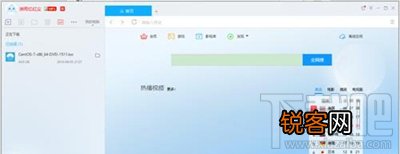
1、迅雷9,安装完成后打开主界面 。
文章插图
迅雷9
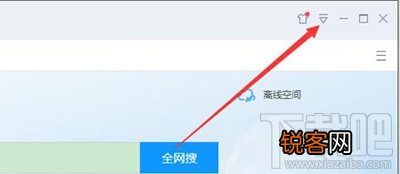
2、点击右边栏的向下箭头 。
文章插图
迅雷9
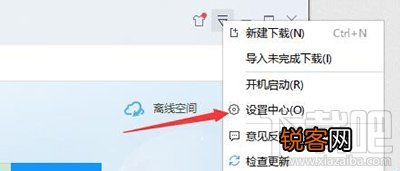
3、出现导航条后点击“设置中心”,进去设置 。
文章插图
迅雷9
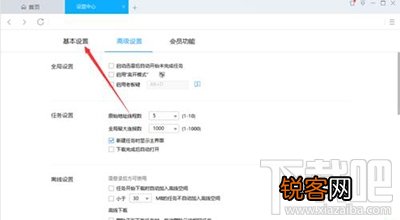
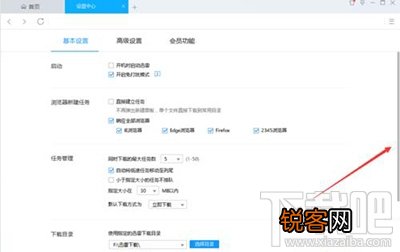
4、进入设置中心后在高级设置中点击“基本设置” 。
文章插图
迅雷9
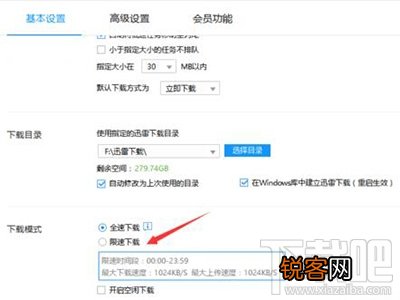
5、基本设置下拖动下拉到最后 。默认是全速下载,点击“限速下载” 。
文章插图
迅雷9
文章插图
迅雷9
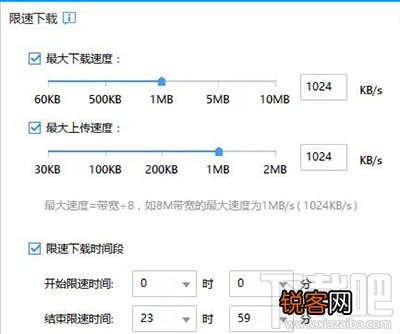
6、点击“修改配置”,修改关于速度限速下载的配置 。

文章插图
迅雷9
7、限速下载有比较大下载速度和上传速度 。还可以限速于下载的时间段 。配置完成确定即可 。
文章插图
【迅雷9下载限速设置图文步骤】迅雷9
- 南京社保证明怎么下载 南京的社保证明怎么下载下来打印
- 车载u盘怎么连接手机 车载u盘怎么用手机下载歌曲
- 问道手游电脑版下载
- go-pro视频用什么软件剪辑?Quik电脑版有下载地址没,谢谢?
- 慕课的ppt可以导出吗 慕课app的ppt能下载打印吗
- 如何快速实现浏览器突破限制下载?
- iphone手机怎么取消200m不能下载 iPhone手机怎么取消200m
- 电脑上ie浏览器在哪下载 电脑上ie浏览器在哪下载啊
- 外网服务器下载 怎么下外国服务器繁忙
- 如何下载文件服务器? 文件服务器怎么下