
如何在Windows 11中使用网络速度监视器?今天小编就为大家带来了Win11中使用网络速度监视器教程,需要的朋友一起看看吧 。
如何在Windows 11中使用网络速度监视器?
获取净速计
1、首先,您需要登录您的Microsoft帐户才能从 MS Store 下载 UWP 应用程序 。如果您没有这样的帐户,请从Microsoft 帐户页面设置一个 。
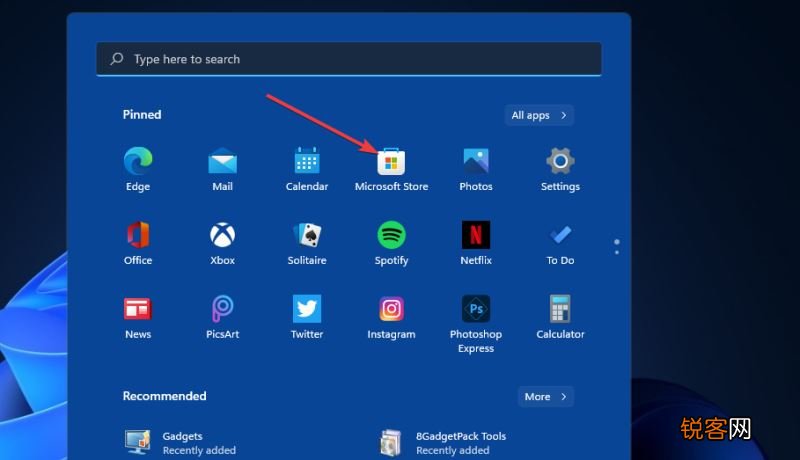
2、单击Windows 11任务栏上的开始 。
3、然后在“开始”菜单上选择MicrosoftStore应用程序将其打开 。
文章插图
4、在 MS Store 的搜索框中键入Net Speed Meter 。
5、然后在搜索结果中选择Net Speed Meter 。
6、单击Net Speed Meter的按钮进行安装 。
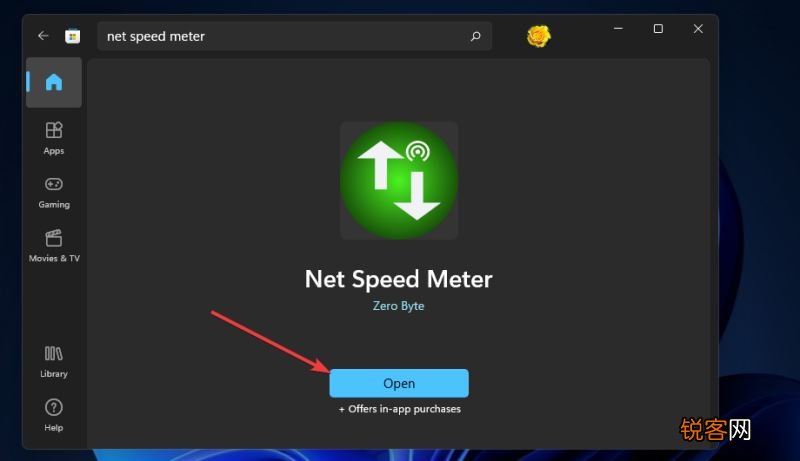
7、安装后,单击Net Speed页面上的Open按钮 。
文章插图
8、当要求将 Net Speed Meter 保留在任务栏上时,选择Yes选项 。然后您将在桌面上看到 Net Speed Meter,如下面的快照所示:
文章插图
9、您可以通过左键单击并按住鼠标左键在桌面周围拖动该仪表 。
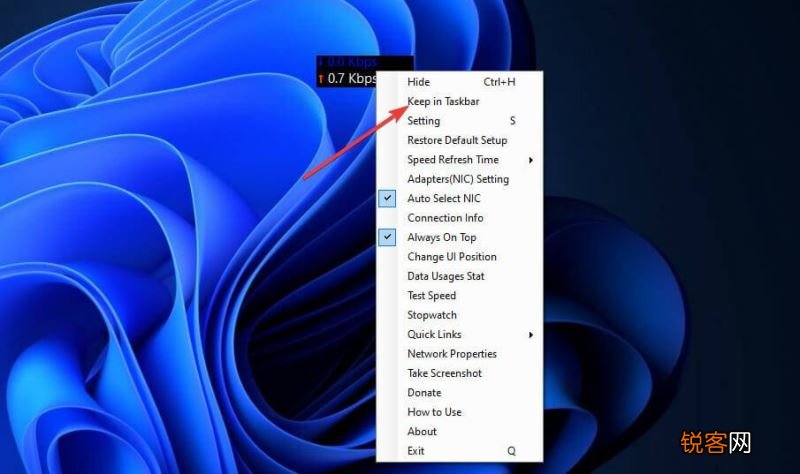
10、要将该速度计添加到任务栏,请右键单击它并选择保留在任务栏按钮 。
文章插图
11、您可以通过右键单击 Net Speed Meter 并选择Setting来自定义 Net Speed Meter 。然后根据喜好更改选项 。
文章插图
12、如需进一步说明,您可以右键单击 Net Speed Meter 并选择How to use选项 。
获得8GadgetPack
安装 8GadgetPack
1、单击8GadgetPack 网页上的下载按钮 。
2、然后按文件资源管理器任务栏按钮 。
3、打开包含8GadgetPack安装向导的文件夹 。
4、双击 8GadgetPackSetup 打开安装程序窗口 。
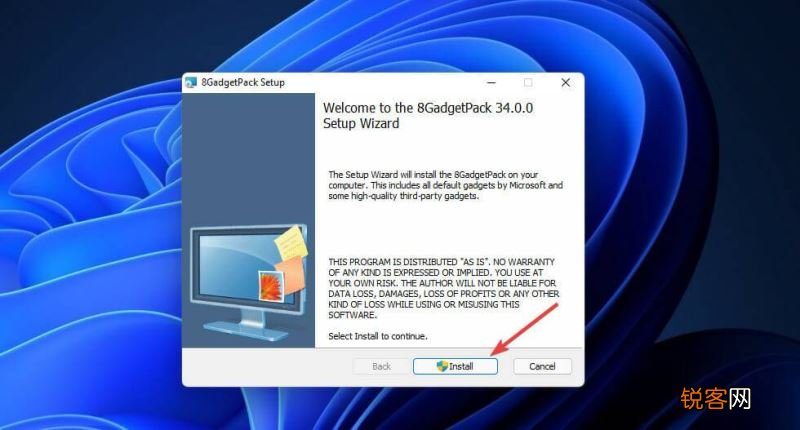
5、单击8GadgetPack 安装窗口上的安装按钮 。
文章插图
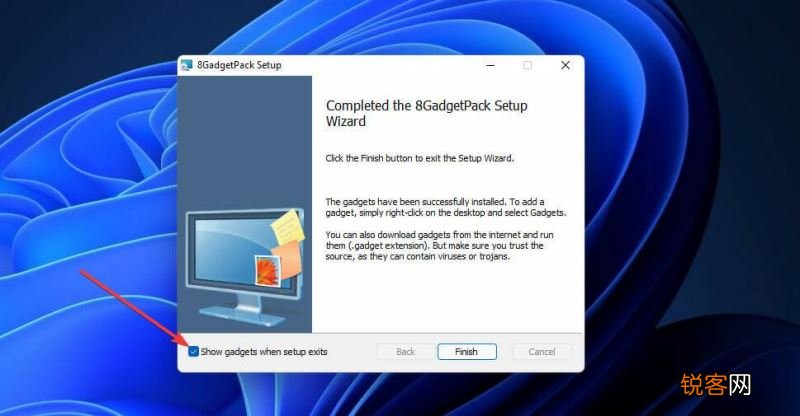
6、选中设置退出时显示小工具复选框 。
文章插图
7、按完成按钮 。然后 8GadetPack 侧边栏将在Windows 11桌面的右侧打开 。
将网络仪表添加到侧边栏
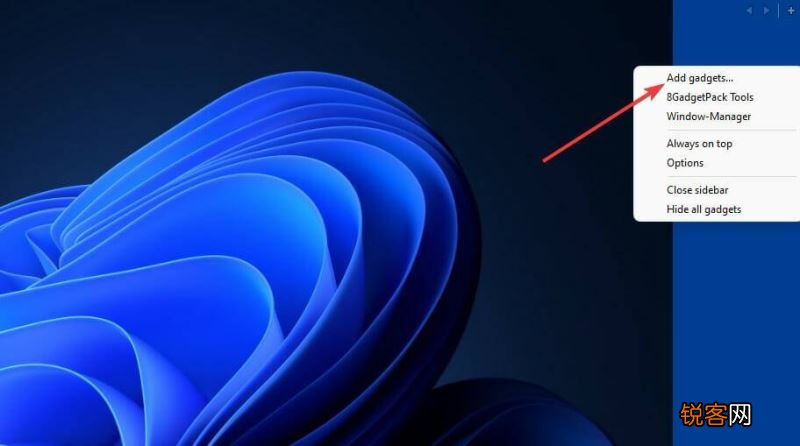
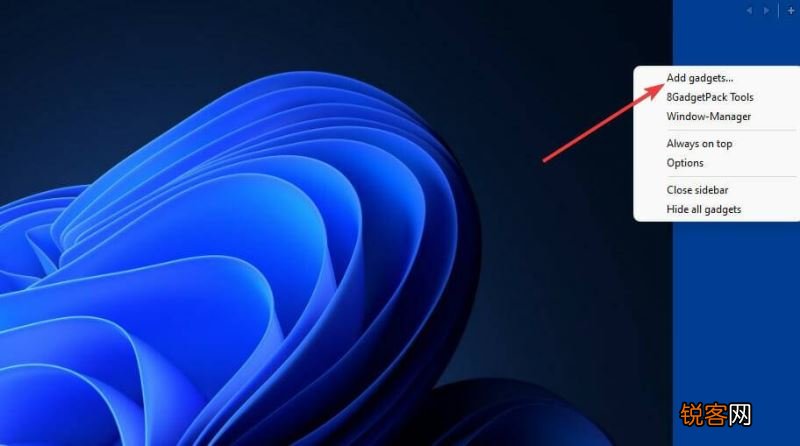
1、右键单击侧边栏并选择添加小工具 。
文章插图
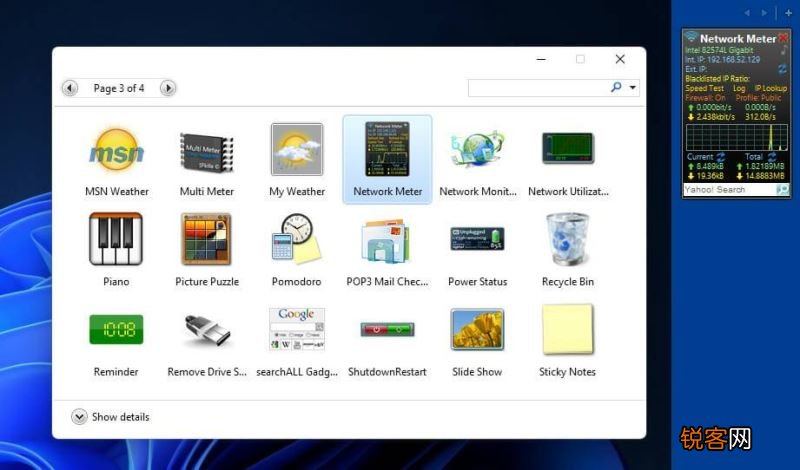
2、双击小工具列表第三页上的 Network Meter 将其添加到侧边栏 。
文章插图
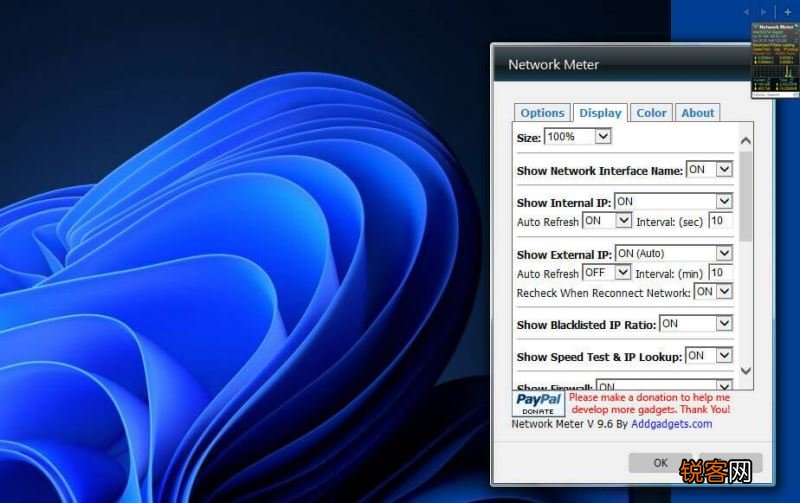
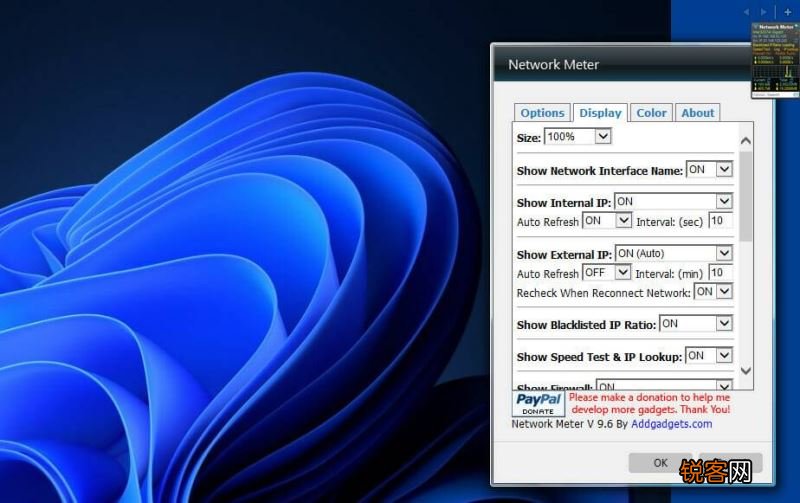
3、要配置 Network Meter,请右键单击其侧边栏小工具并选择Options 。
4、选择显示选项卡 。
文章插图
5、您可以通过为它们选择ON或OFF下拉菜单选项来添加或删除小工具显示的详细信息 。
6、要更改小工具的颜色,请选择颜色选项卡 。然后您可以单击那里的代码以打开调色板 。
我可以在没有第三方应用程序的情况下检查Windows 11中的连接速度吗?
Windows 没有任何显示连接速度详细信息的桌面功能 。但是,您的连接状态窗口包含速度信息 。您可以通过控制面板打开该窗口,如下所示:
1、单击放大镜任务栏按钮打开搜索实用程序 。
2、在搜索实用程序的文本框中输入控制面板 。
3、单击控制面板以打开该窗口 。
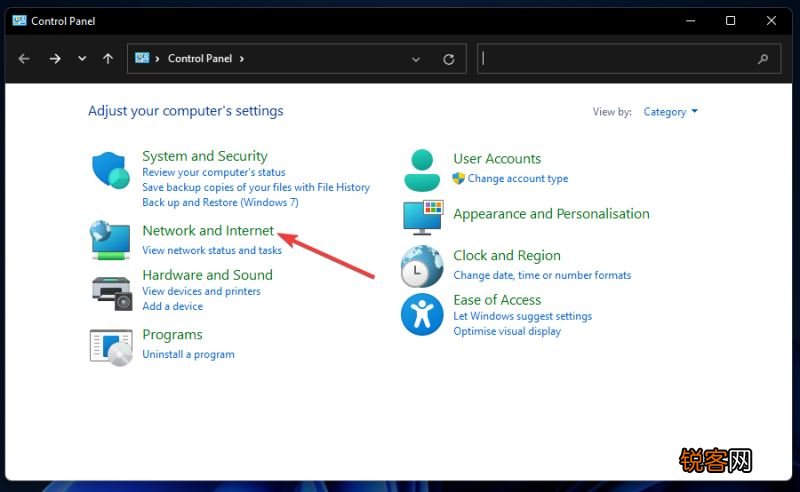
4、选择网络和 Internet类别 。
文章插图
- 如何从内网渗透到内网服务器? 内网怎么渗透到内网服务器
- 西门子洗衣机显示门的图标如何处理与故障原因
- 西门子洗衣机童锁按键故障解决方法,如何正确使用洗衣机童锁
- 如何使用文件传输服务器? 文件传输服务器怎么用
- 手机上如何绑定医保卡?支付宝绑定步骤
- 民法典保证人履行了保证责任是如何维权
- 快速减臀部 如何运动减臀部显著
- 瑜伽球减肥健身操如何锻炼 瑜伽球减肥动作
- 如何在内网中使用代理服务器? 内网怎么用代理服务器
- 如何处理文件传输服务器已满的问题? 文件传输服务器满了怎么办