
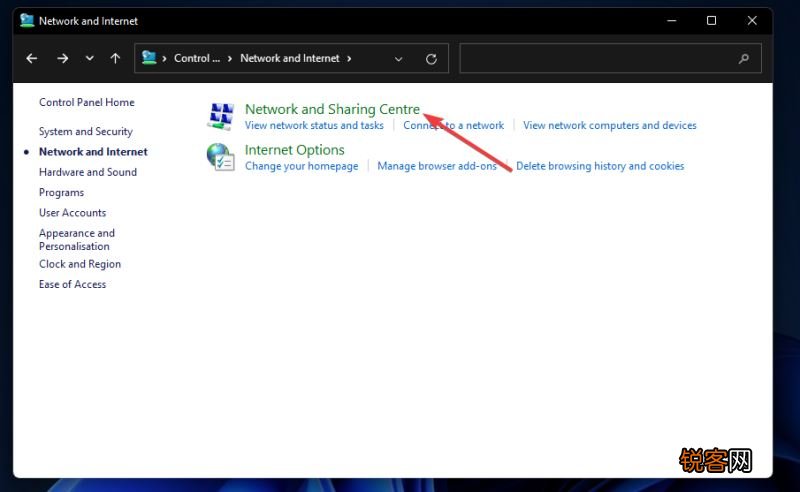
5、然后单击网络和共享中心 。
文章插图
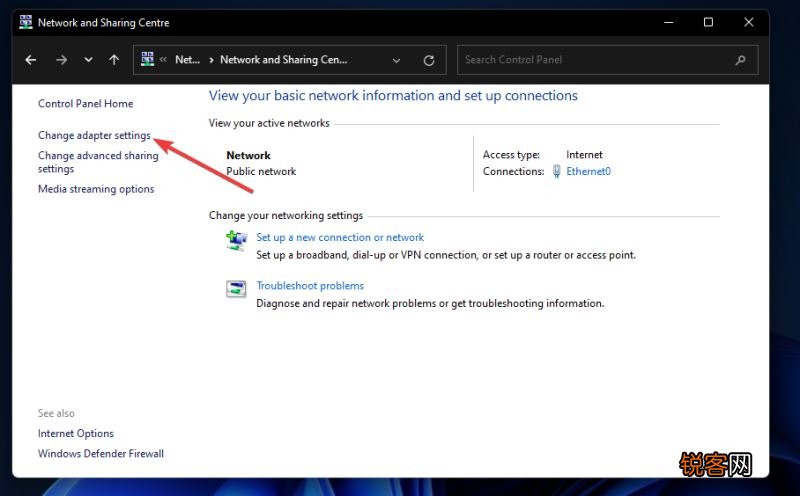
6、选择窗口左侧的更改适配器设置 。
文章插图
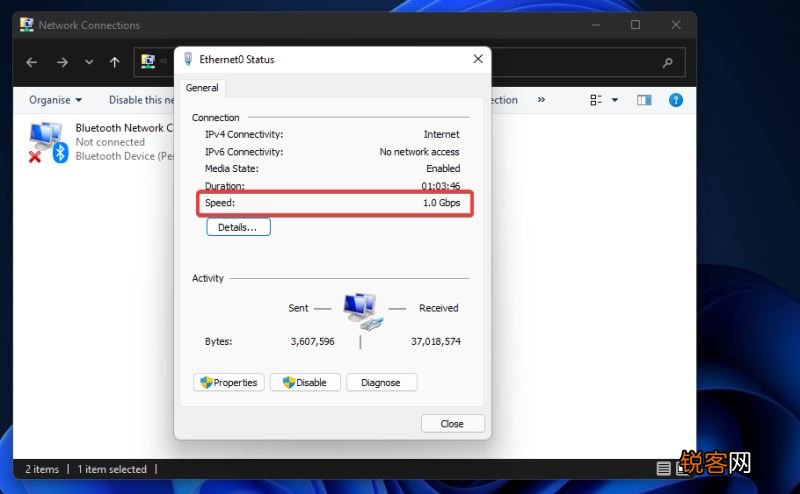
7、然后双击您的连接以打开其状态窗口,其中显示速度信息 。
文章插图
8、单击关闭退出窗口
如何加快PC的下载速度?
如果您的 PC 的下载速度有点慢,您可以通过多种方式加快下载速度 。首先,在您的 PC 上关闭尽可能多的后台应用程序 。您可以通过关闭“设置”的“后台应用程序”选项卡上的“让应用程序在后台运行”选项来实现 。
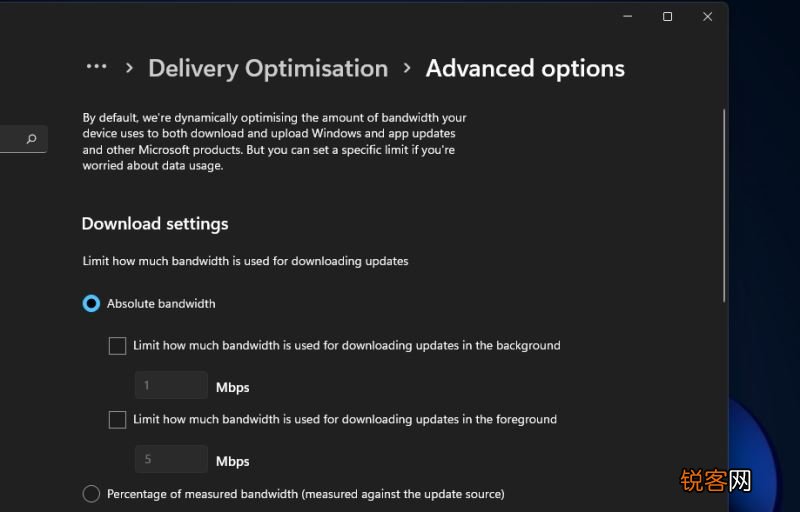
Windows 11的系统更新会占用带宽,从而减慢下载速度 。因此,减少更新的带宽使用可能会提高您的下载速度 。您可以通过“设置”中“Windows 更新”选项卡的高级选项来限制更新带宽 。
文章插图
此外,关闭您已连接到 Internet 的任何其他设备,例如平板电脑、智能手机、游戏机等 。如果可以,请选择禁用它们的 Internet 连接,然后将它们关闭 。通过这样做,您将最大化您的Windows 11PC 的网络带宽 。
至于您的 PC 的网络适配器卡,请记住它将您的 PC 连接到 Internet 。了解如何检查网卡速度以立即查看所有网络设备的速度 。此Windows 10过程中的步骤也适用于Windows 11 。
【如何在Windows11中使用网络速度监视器?】如果您的 PC 的下载速度似乎比应有的速度低很多,您也可以尝试更新网络适配器的驱动程序 。
- 如何从内网渗透到内网服务器? 内网怎么渗透到内网服务器
- 西门子洗衣机显示门的图标如何处理与故障原因
- 西门子洗衣机童锁按键故障解决方法,如何正确使用洗衣机童锁
- 如何使用文件传输服务器? 文件传输服务器怎么用
- 手机上如何绑定医保卡?支付宝绑定步骤
- 民法典保证人履行了保证责任是如何维权
- 快速减臀部 如何运动减臀部显著
- 瑜伽球减肥健身操如何锻炼 瑜伽球减肥动作
- 如何在内网中使用代理服务器? 内网怎么用代理服务器
- 如何处理文件传输服务器已满的问题? 文件传输服务器满了怎么办