
Excel文件可以存储大量的原始数据 。Excel的内置功能可以对数据进行大量的分析 。是一个非常实用的应用 。但有时候Excel文件也会出现一些错误 。比如Excel文件无法打开 。要如何修复无法打开的Excel文件呢 。本篇文章为你答疑解惑 。

文章插图
常见的三个原因 。导致Excel文件无法打开1. 使用的Microsoft Excel版本不兼容 。早于2003版本的Excel软件使用的是XLS扩展名 。不能打开xlxs扩展名 。更新Office软件即可 。
2. Excel文件因中毒而损坏 。下载杀毒软件查杀即可 。
3. 硬件中有潜在病毒 。发生了错误检查 。建议交由专业人士处理 。
三个方法 。手动修复无法打开的Excel文件

文章插图
方法一:修改Excel文件的扩展名
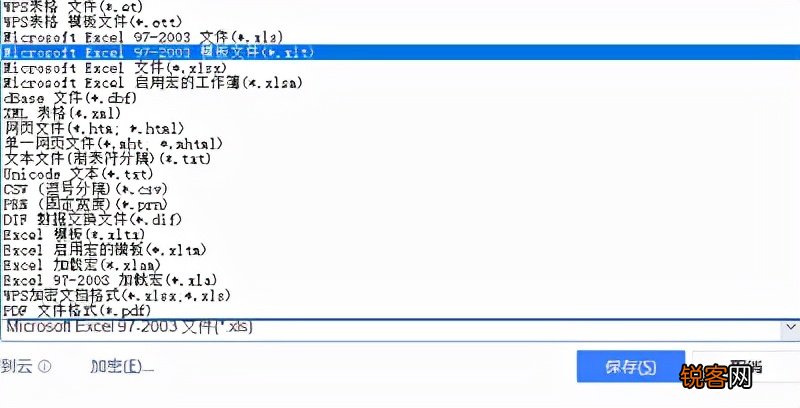
你可以直接单击文件重命名 。但是这样容易损坏文件 。以WPS为例 。打开文件 。接着另存文件 。在选框中找到文件类型 。就可以进行修改了 。
文章插图
方法二:在Excel程序进行修复
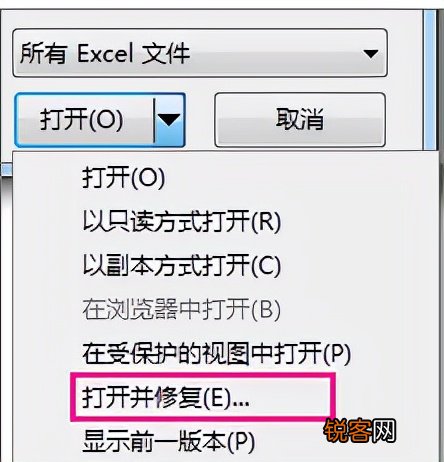
打开Excel的文件菜单 。选择目标文件夹 。打开下拉菜单 。单击打开并修复 。
在Excel程序打开文件 。浏览该Excel文件所在位置 。
单击【打开】旁边的箭头 。点击【打开并修复】 。
想要恢复工作簿数据 。单击【修复】;想要从工作簿提取数值和公式 。点击【提取数据】 。
文章插图
方法三:将文件另存为SYLK文件
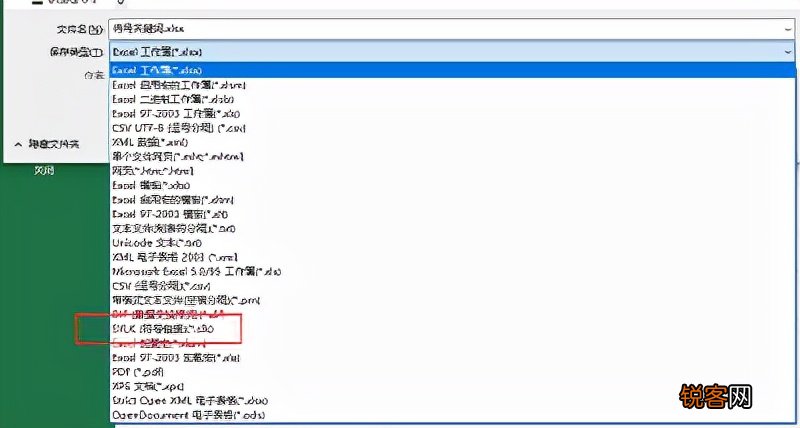
在Excel窗口 。将该文件另存为SYLK文件 。这里要注意 。SYLK文件格式只会保存工作簿的活动工作表 。
如果有工作簿包含与SYLK格式不兼容的提示弹窗 。单击【是】 。接着打开该文件 。
Tips:想要查看.slk文件 。点击【文件类型】中的【SYLK】文件 。
将该文件另存为Excel工作簿 。输入新名称创建副本 。接着保存该文件 。
Tips:重复打开损坏的工作簿并分别保存工作表 。是因为此格式只会活动工作表 。
文章插图
两个方法 。备份Excel文件讲解了Excel文件不能打开的常见原因和修复方法之后 。相信大家对如何修复无法打开的Excel文件有了一定的了解 。接下来为大家介绍两种在Excel程序备份文件的办法 。这样在原始文件受损时就可以直接使用备份文件 。不用花费心力修复了 。
修复丢失文件 。欢迎下载数据蛙(https://www.shujuwa.net/shujuhuifu/)
方法一:保存备份副本
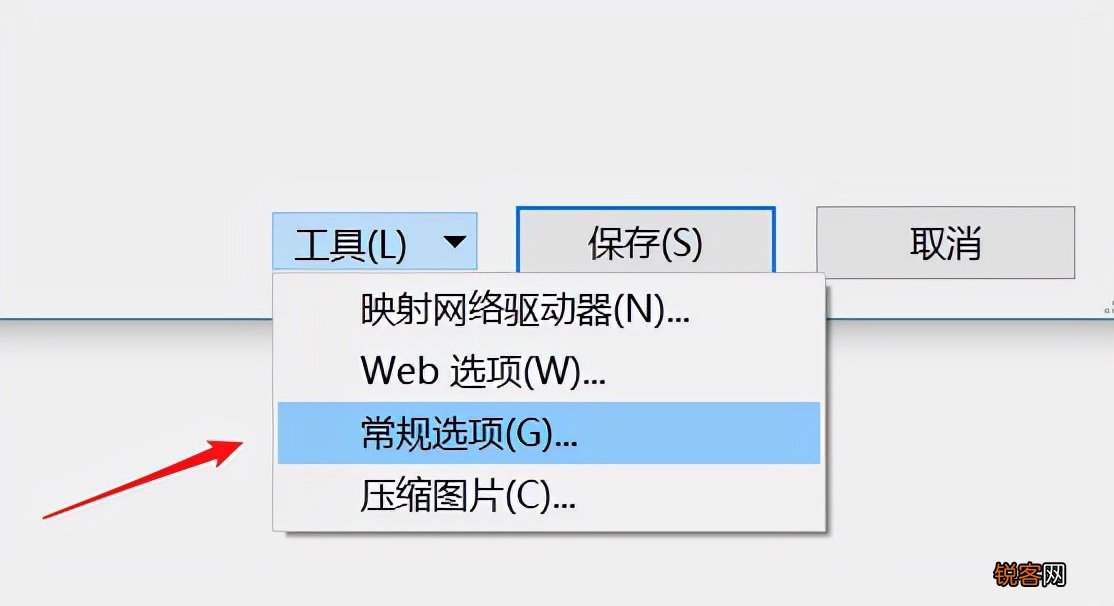
在Excel程序 。单击电子表 。依次单击【浏览】、【工具】旁的箭头 。点击常规选项 。
点击【始终创建备份】
文章插图
方法二:在特定时间间隔恢复文件文件
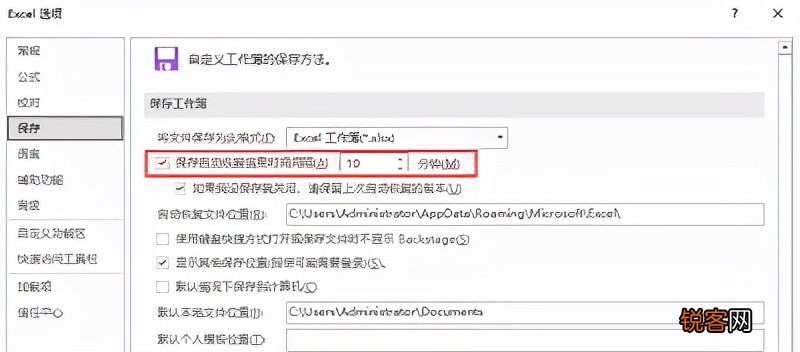
依次单击【文件】【选项】 。
在【保存】类别中的【保存工作簿】 。单击【保存自动恢复信息时间间隔】 。接着输入分钟数 。在【自动恢复文件位置】中输入保存恢复文件的位置 。
文章插图
如何恢复无法打开的Excel文件呢?本篇文章告诉了你Excel文件不能打开的主要原因 。修复无法打开Excel文件的解决思路 。建议你收藏起来对照使用 。平时大家还是要注意文件的备份 。在本文结尾小编也为大家提供了两个在Excel内备份的方法 。当然电脑中的系统也有备份功能 。欢迎大家自行探索~
【xls文件打不开怎么办 如何修复无法打开的Excel文件,三大原因三大方法为你解决】
- 花小猪可不可以为别人打车
- 如何使用文件传输服务器? 文件传输服务器怎么用
- 服务器内容保存多久 服务器上保存文件怎么恢复
- 如何处理文件传输服务器已满的问题? 文件传输服务器满了怎么办
- 南阳职业学院2023年单招准考证打印入口
- 员工打管理人员是工伤 员工工伤由哪个部门负责
- 常州自考准考证打印指南 常州自考准考证打印指南最新
- 宠物打预防针多少钱
- 如何选择适合的文件传输服务器端口? 文件传输服务器端口怎么选
- 常州自考办官网 常州自考准考证打印入口