
【如何用PS切割照片?】
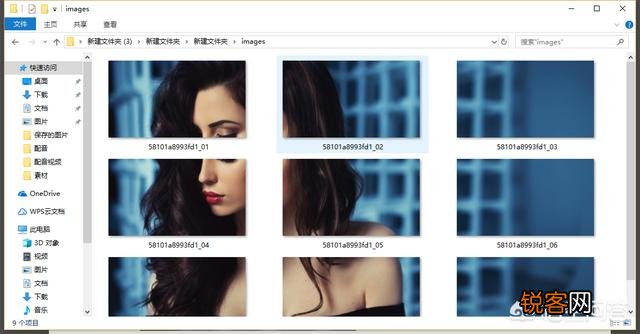
文章插图
教程软件PS2017CC
第一步
打开一张要进行切片的照片
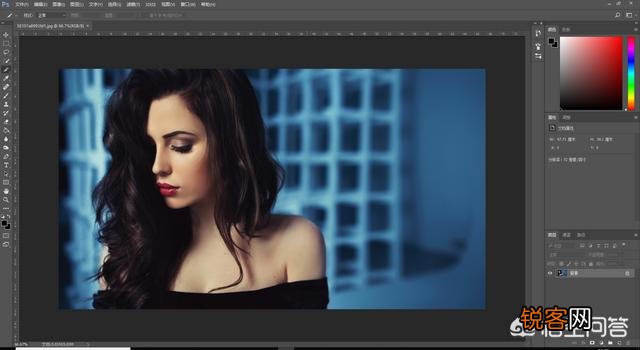
文章插图
第二步
在工具栏找到裁剪工具右键出现选项选择切片工具
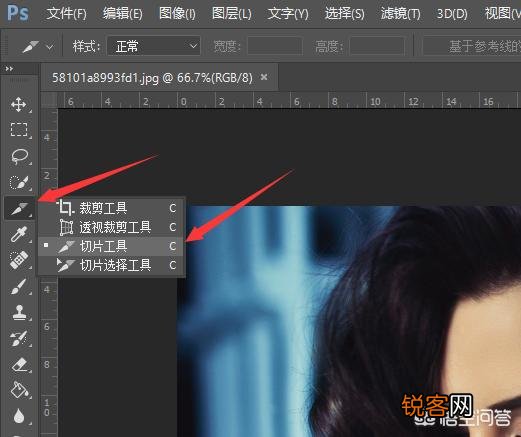
文章插图
第三步
切片工具的使用方法很简单
1.自定义切片 。我们直接在图片上点击做出切片的范围
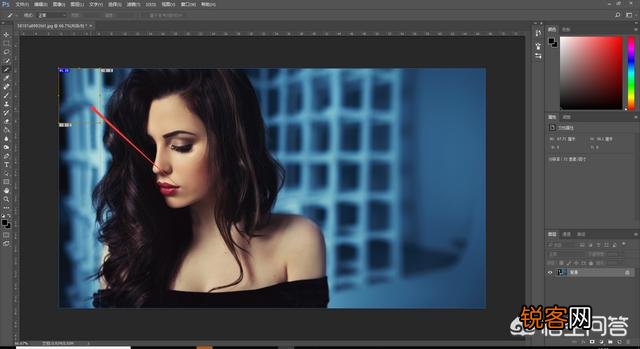
文章插图
然后根据自己下需要 。绘制出所有的切片区域
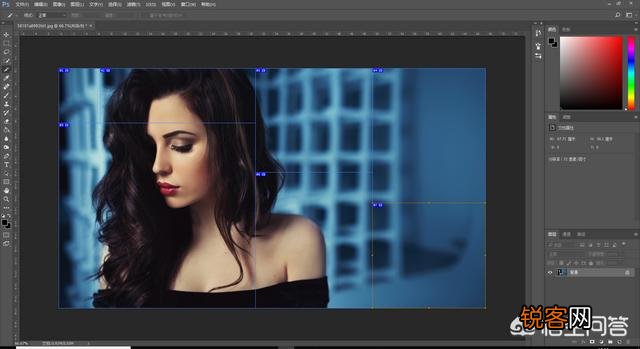
文章插图
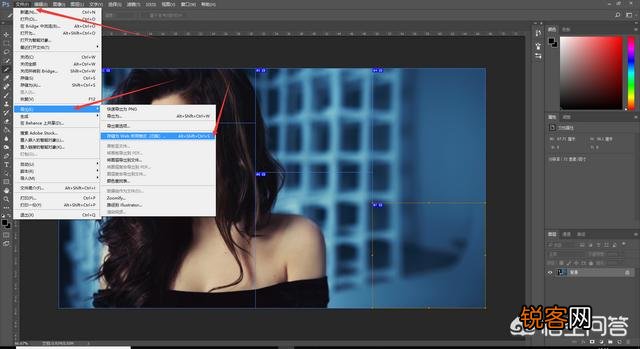
文章插图
根据需要设置图片的类型
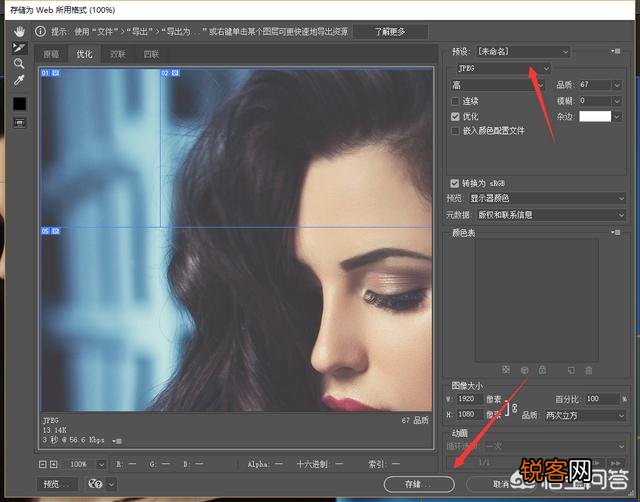
文章插图
这样我们就可以得到我们要的切片图片了
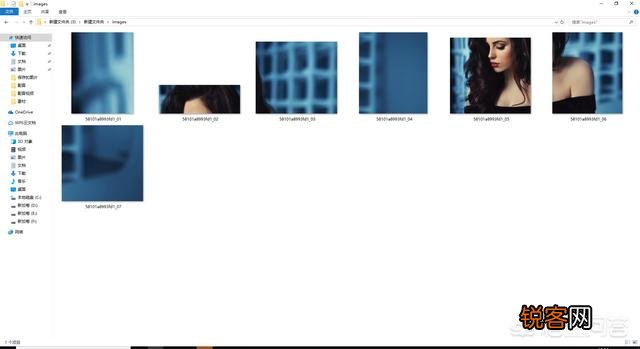
文章插图
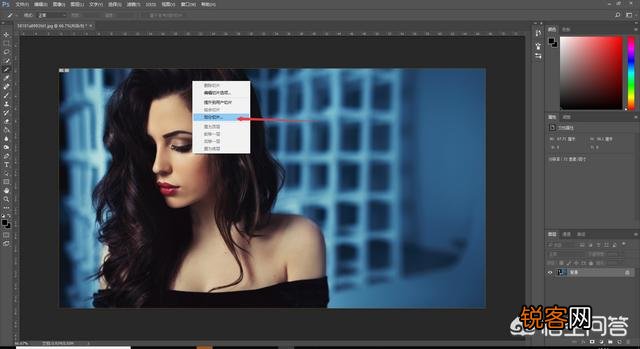
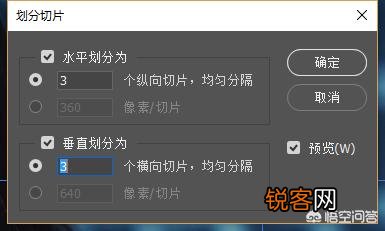
2.自动切片 。自动切片则是我们可以设置想要的行列图片数量 。比如我要横切三刀 。竖切三刀
我们在图片上右键选择划分切片
文章插图
设置数值
文章插图
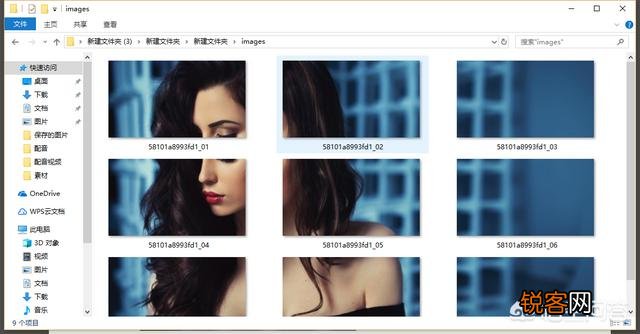
然后一样的导出 。最终结果
文章插图
利用切片工具可以非常轻松的裁切图片
其他观点:
文章插图

文章插图
裁切工具

文章插图
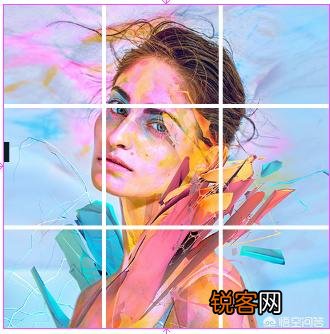
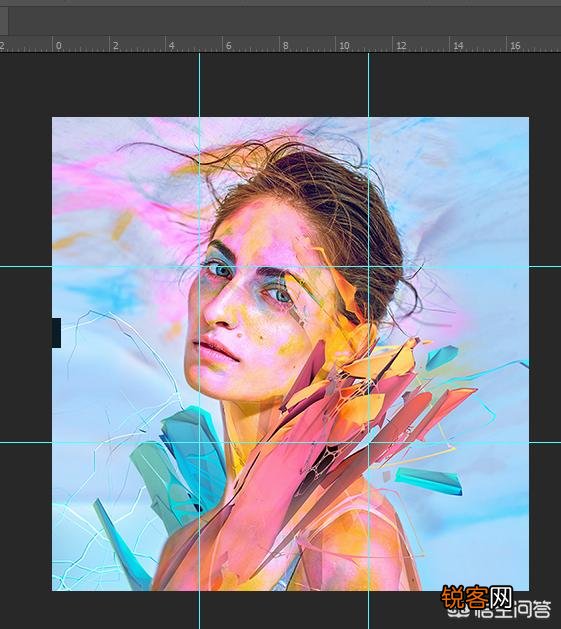
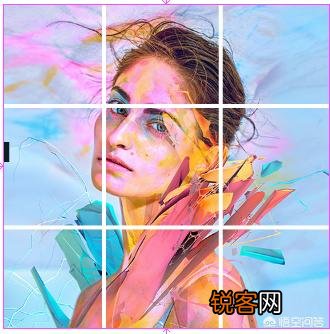
利用标尺 。算出图片的三等分点 。拉出九宫格的辅助线 。
文章插图
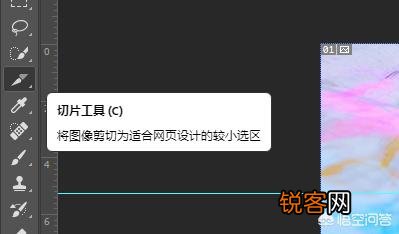
选用裁切工具
文章插图
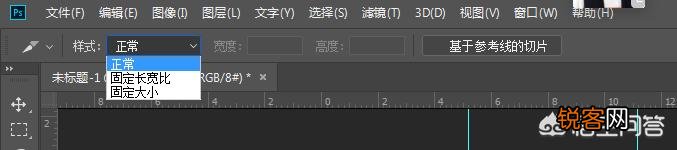
属性栏还有些工具参数可以选择 。
文章插图
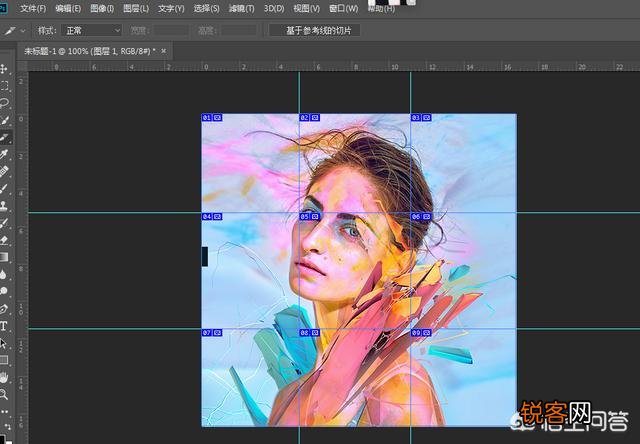
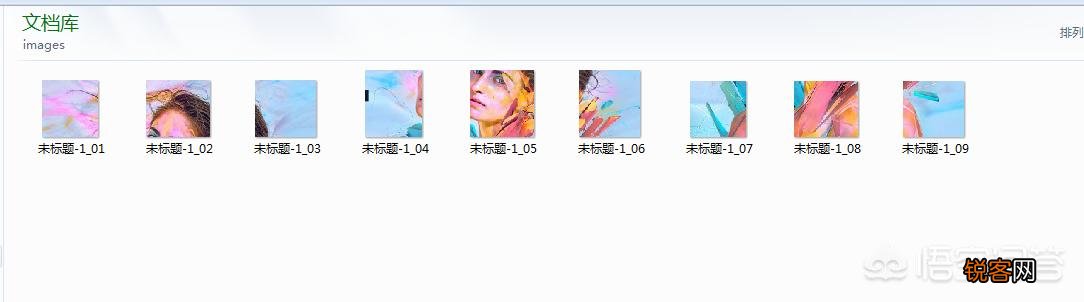
这里 。我们直接用 。正常 。在点 基于参考线的切片 。这时被分成了9个切片 。
文章插图
文章插图
文章插图
文章插图
文章插图
文章插图
文章插图
其他观点:
用PS自动切割九宫格 。朋友圈微博必备技能!日常刷朋友圈刷微博 。我们经常能看到不少的配图都是利用九张图片拼成一幅完整的图 。因为割裂的关系 。图片获得了新的视觉感 。这其实就是把一张完整的大图裁剪成9块 。按顺序上传后 。再拼接成原图 。下面我们就来学习学习如何做九宫格吧!
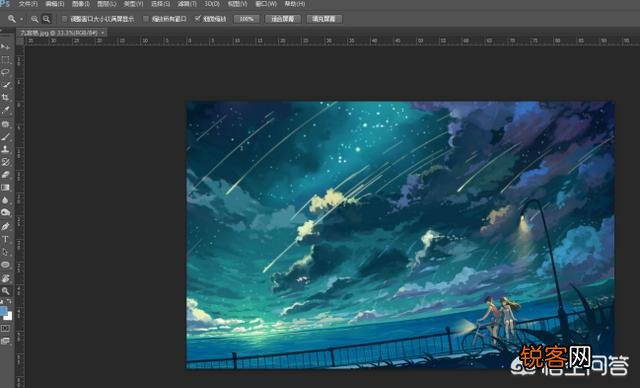
第一步:在PS内打开我们需要切割的素材图片 。如图所示↓↓↓
文章插图
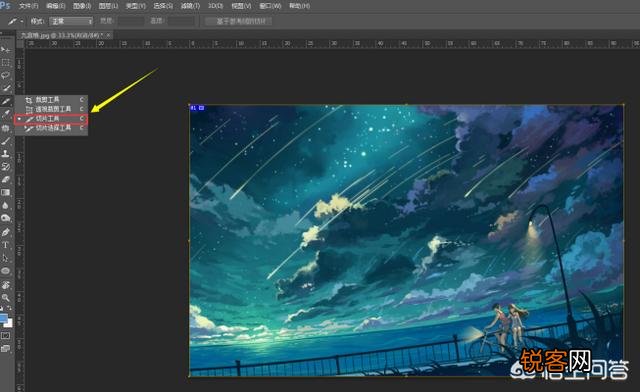
第二步:点击左方工具栏 。选择切片工具 。选择整幅图片 。把光标从左上角拉到右下角 。
文章插图
第三步:鼠标右键点击画面 。选择划分切片。

文章插图
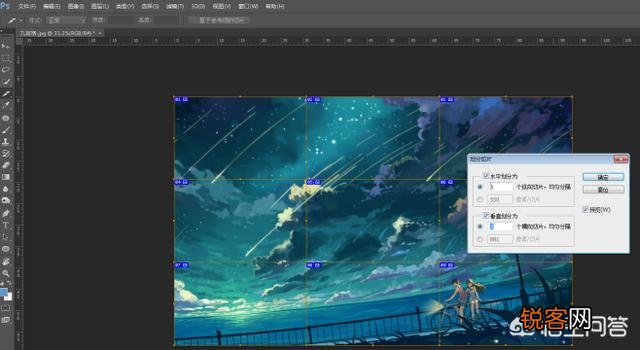
第四步:出现窗口 。并设置参数 。我们设置水平划分 3。垂直划分 3
然后点击确定后 。我们能看到图像已经分为九块 。每一块左上角都有一个标签 。从1到9 。
文章插图
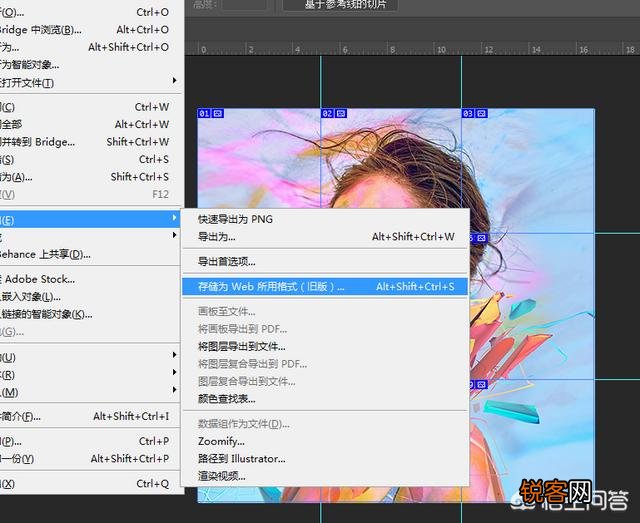
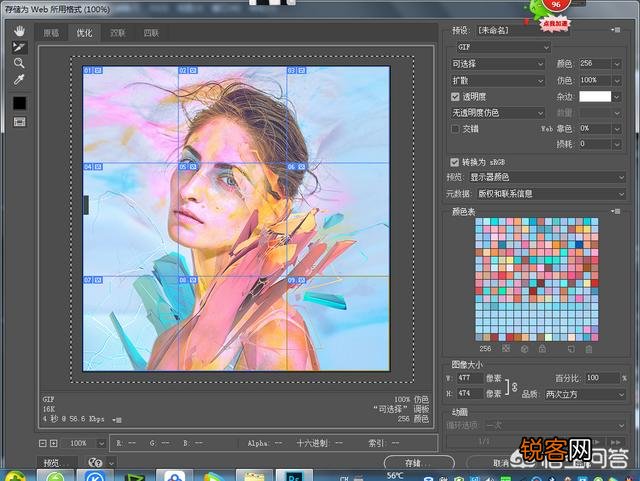
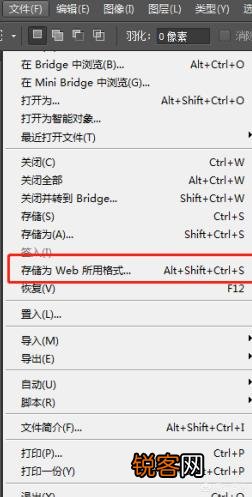
第五步:点击顶部菜单栏 文件—储存为Web所用格式 或按alt+shift+ctrl+s 。
文章插图
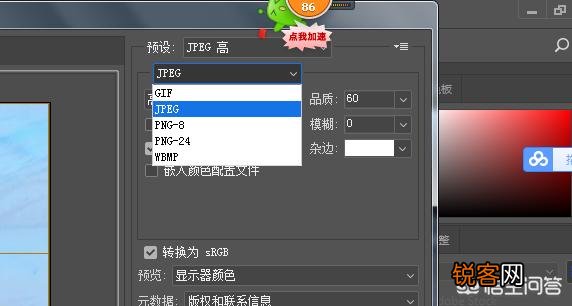
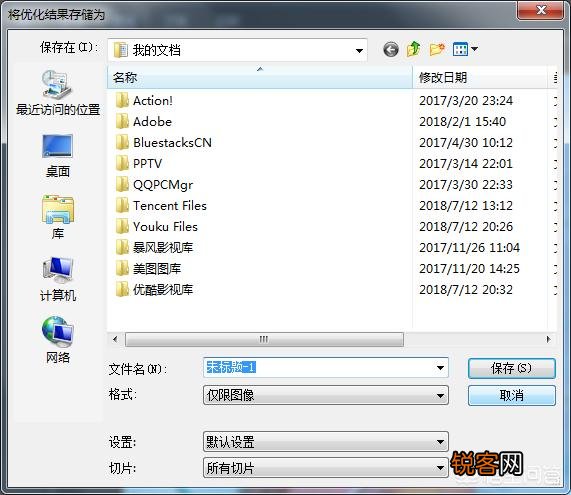
第六步:出现窗口 。我们把预设更改为 JPEG 高 。如图所示↓↓↓
- 如何从内网渗透到内网服务器? 内网怎么渗透到内网服务器
- 西门子洗衣机显示门的图标如何处理与故障原因
- 西门子洗衣机童锁按键故障解决方法,如何正确使用洗衣机童锁
- 如何使用文件传输服务器? 文件传输服务器怎么用
- 手机上如何绑定医保卡?支付宝绑定步骤
- 民法典保证人履行了保证责任是如何维权
- 快速减臀部 如何运动减臀部显著
- 瑜伽球减肥健身操如何锻炼 瑜伽球减肥动作
- 如何在内网中使用代理服务器? 内网怎么用代理服务器
- 如何处理文件传输服务器已满的问题? 文件传输服务器满了怎么办